
با اسلاید مستر، طراحی قالب و مدیریت اسلایدهای ارائه شما، سادهتر، سریعتر و دقیقتر میشود. اسلاید مادر، Layout ها، جاینشانها، ترکیب فونت و افکت پیشفرض، تنها بعضی از ابزارهای پیشرفته Slide Master در پاورپوینت هستند که فرایند طراحی حرفهای ارائه را تسریع میکند. در این مقاله خواهیم گفت که اسلاید مستر در پاورپوینت کجاست، چگونه حذف میشود و چگونه با 15 ابزار آن میتوان اسلایدهای زیبا را بهسرعت طراحی کرد. همچنین پس از آموزش اسلاید مستر در پاورپوینت، مراحل اصولی کار با آن و چند نکته حرفهای را خواهیم گفت.
فهرست مطالب
- اسلاید مستر (Slide Master) دقیقاً چیست و چه استفاده یا ضرورتی دارد؟
- اسلاید مستر در پاورپوینت کجاست و چگونه فعال/غیرفعال میشود؟
- 15 ابزار و قابلیت مهم اسلاید مستر در پاورپوینت
- 1. افزودن اسلاید مستر جدید با Insert Slide Master
- 2. افزودن اسلایدهای فرعی با Insert Layout
- 3. تغییر نام اسلایدها با Rename
- 4. حذف اسلایدها با Delete
- 5. محافظت از اسلایدها با Preserve
- 6. مدیریت اجزای اصلی اسلاید مستر با Master Layout
- 7. افزودن جاینشانها با Insert Placeholder
- 8. مدیریت عنوان و پانویس با Title و Footers
- 9. اعمال تمهای آماده با Themes
- 10. تنظیم ترکیب رنگها با Colors
- 11. مدیریت فونتهای قالب با Fonts
- 12. اعمال افکتهای پیشفرض با Effects
- 13. تنظیم استایل پسزمینه با Background Styles
- 14. تعیین اندازه اسلایدها با Slide Size
- 15. پنهانسازی گرافیک پسزمینه با Hide Background Graphics
- ترتیب اصولی استفاده از Slide Master در پاورپوینت
- نحوه استفاده از اسلاید مستر طراحیشده در حالت معمولی Normal View
- 5 ترفند حرفهای برای کار با اسلاید مستر در پاورپوینت
- جمعبندی: آیا استفاده از اسلاید مستر در پاورپوینت ارزش دارد؟
- سوالات متداول کاربران درباره Slide Master در پاورپوینت
اسلاید مستر (Slide Master) دقیقاً چیست و چه استفاده یا ضرورتی دارد؟
اسلاید مستر یکی از قابلیتهای پرطرفدار و بسیار پرکاربرد نرمافزار PowerPoint است که کار ساخت و ویرایش پاورپوینت را سریعتر، دقیقتر و زیباتر میکند. با قابلیت Slide Master در پاورپوینت میتوانید همان ابتدا جایگاه اجزای اسلایدها و دیگر تنظیمات را فقط یکبار تعیین کنید و سپس، آنها را بهسرعت برای ساخت اسلایدهای جدید به کار ببرید.
هر دانشجو، گرافیست یا طراح ارائه، باید آموزش اسلاید مستر در پاورپوینت را ببیند تا بتواند ارائههای واقعاً دقیق و حرفهای بسازد. این قابلیت بهویژه هنگام انجام پاورپوینتهای دانشجویی که معمولاً شامل دهها اسلاید با ساختار مشابه هستند، باعث صرفهجویی قابل توجهی در زمان و افزایش یکپارچگی طراحی میشود. ضمناً، تنها راه طراحی تمپلیت پاورپوینت برای استفاده مکرر در آینده و اشتراکگذاری، از طریق Slide Master PowerPoint است.
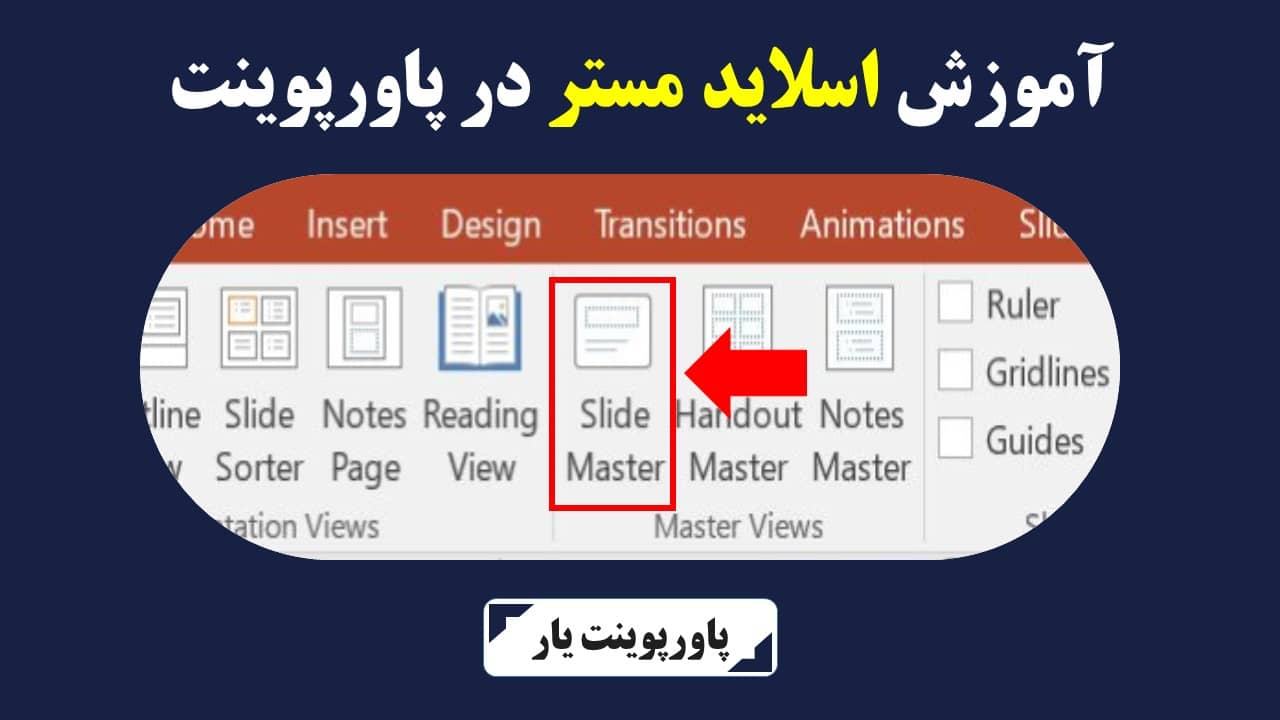
اسلاید مستر در پاورپوینت کجاست و چگونه فعال/غیرفعال میشود؟
برای رفتن به حالت اسلاید مستر، پس از باز کردن نرمافزار PowerPoint:
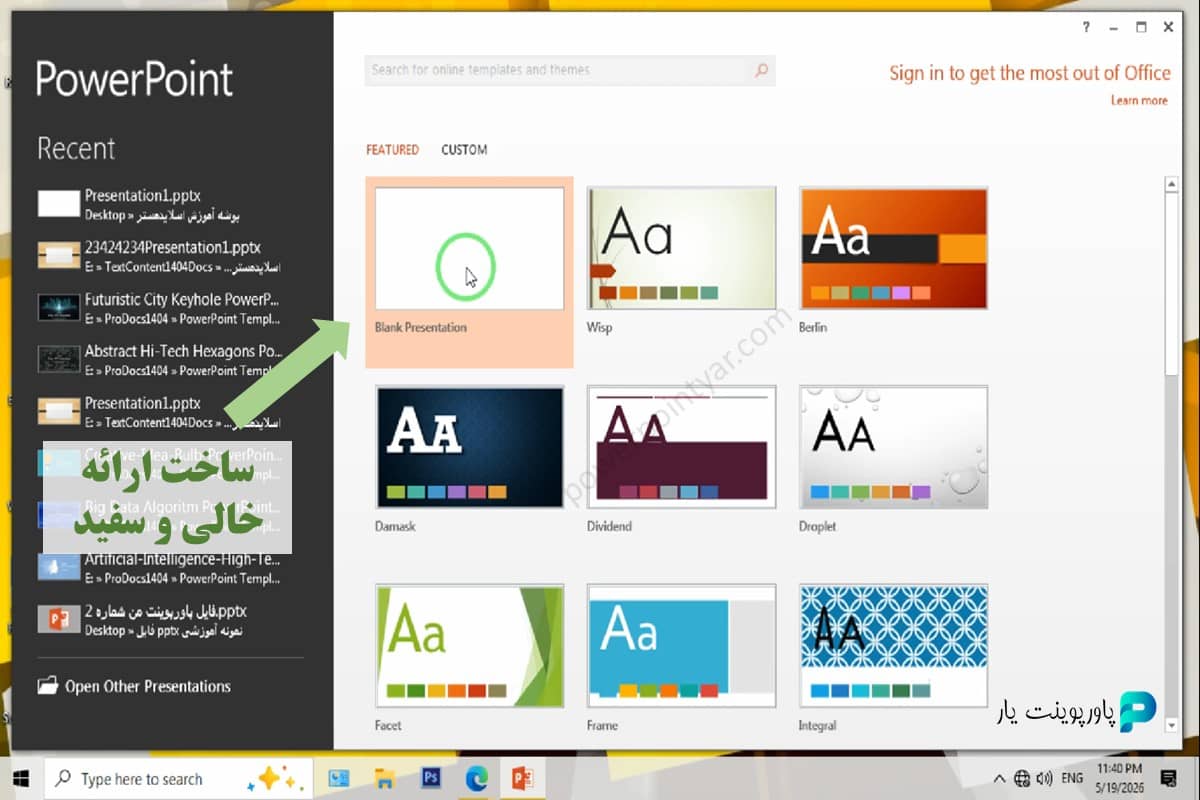
1- ترجیحاً ابتدا یک ارائه خالی (Blank Presentation) بسازید (بهمنظور طراحی قالب پاورپوینت با اسلایدمستر از صفر).
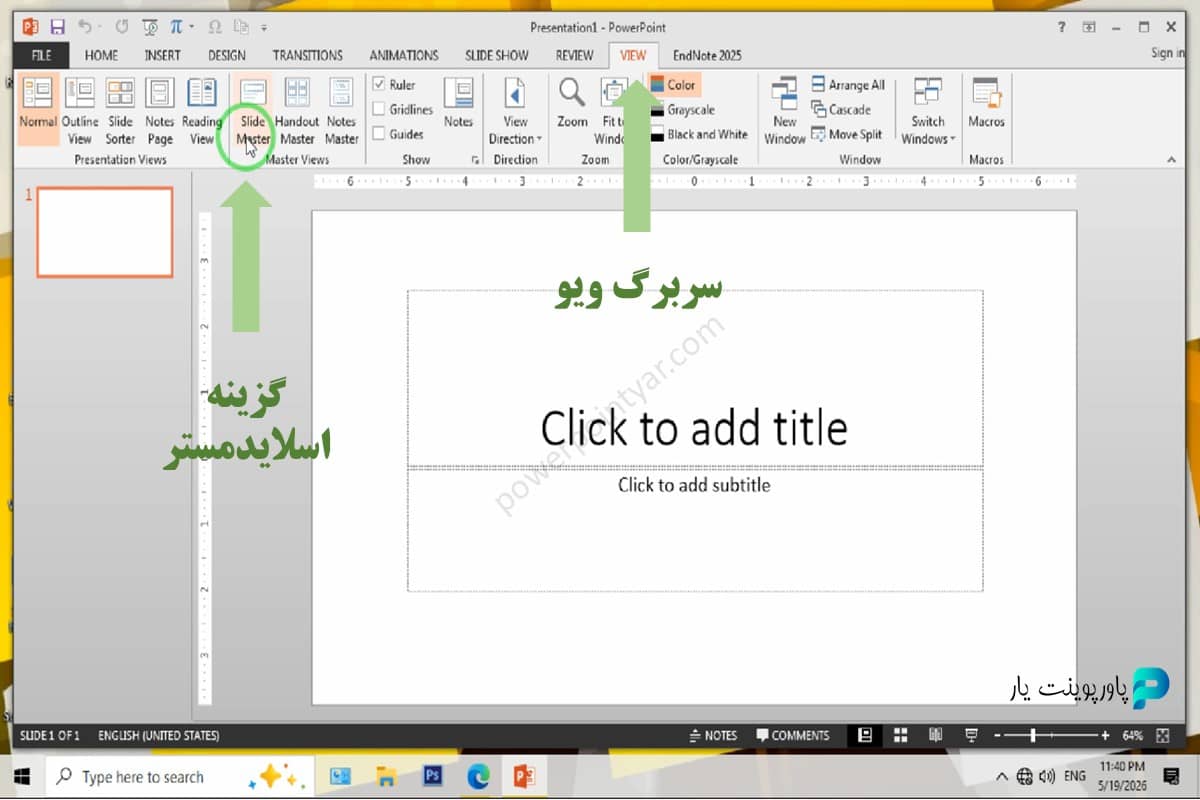
2- روی سربرگ View در نوار بالای نرمافزار کلیک کنید.
3- در بین گروه ابزارهای مستر ویوز (Master Views)، گزینه اسلاید مستر (Slide Master) را بزنید.
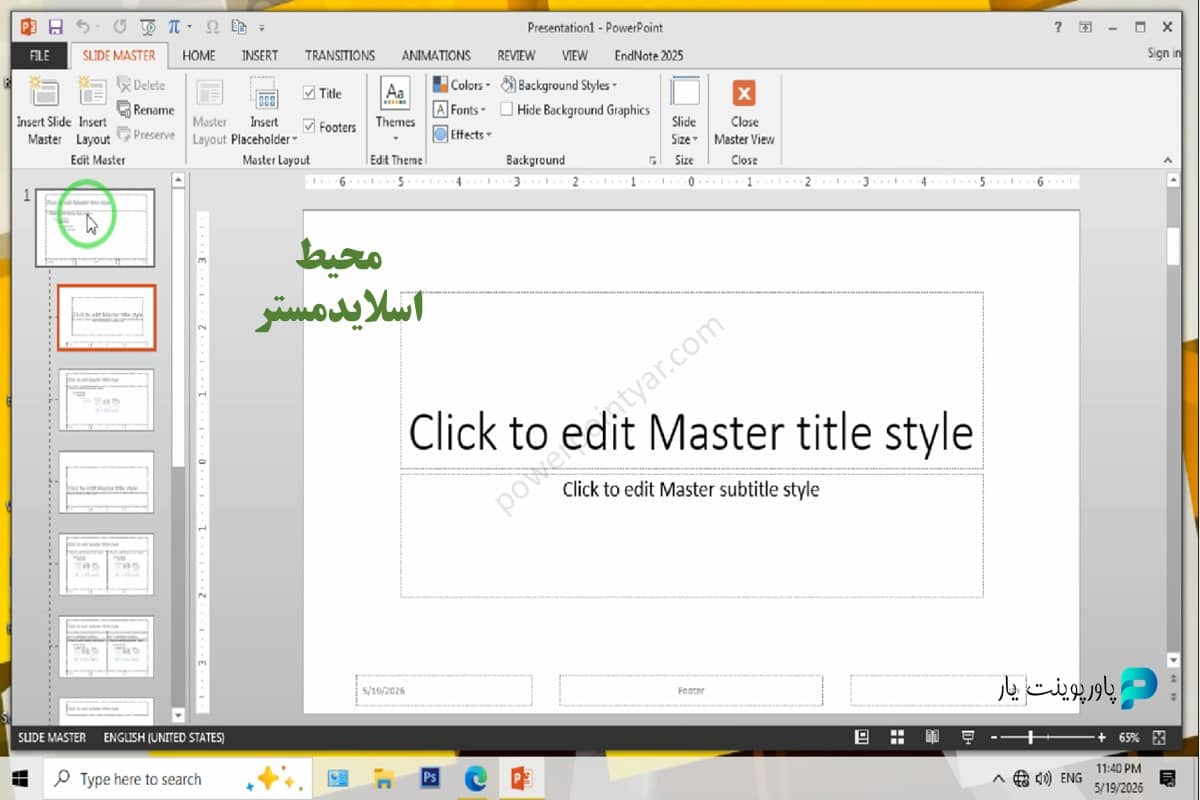
4- وارد حالت اسلاید مستر در پاورپوینت میشوید و سربرگ Slide Master به نوار بالای نرمافزار اضافه میشود.
نحوه خروج از اسلاید مستر پاورپوینت
برای غیرفعالسازی اسلاید مستر و خروج از آن نیز، هنگامیکه در حالت اسلاید مستر هستید:
- روی سربرگ Slide Master کلیک کنید.
- گزینه Close Master View که در انتهای سمت راست ابزارهای این سربرگ است را بزنید.
- به حالت عادی نرمافزار پاورپوینت برمیگردید.
15 ابزار و قابلیت مهم اسلاید مستر در پاورپوینت
هنگامی که وارد حالت اسلاید مستر در پاورپوینت میشوید، فوراً متوجه خواهید شد که فضای نرمافزار دچار تغییر میشود. مشهودترین تغییری که نخست متوجه میشوید افزوده شدن سربرگ جدید Slide Master در پاورپوینت و حذف دو سربرگ Design و Slide Show است (به تصویر قبل نگاه کنید).
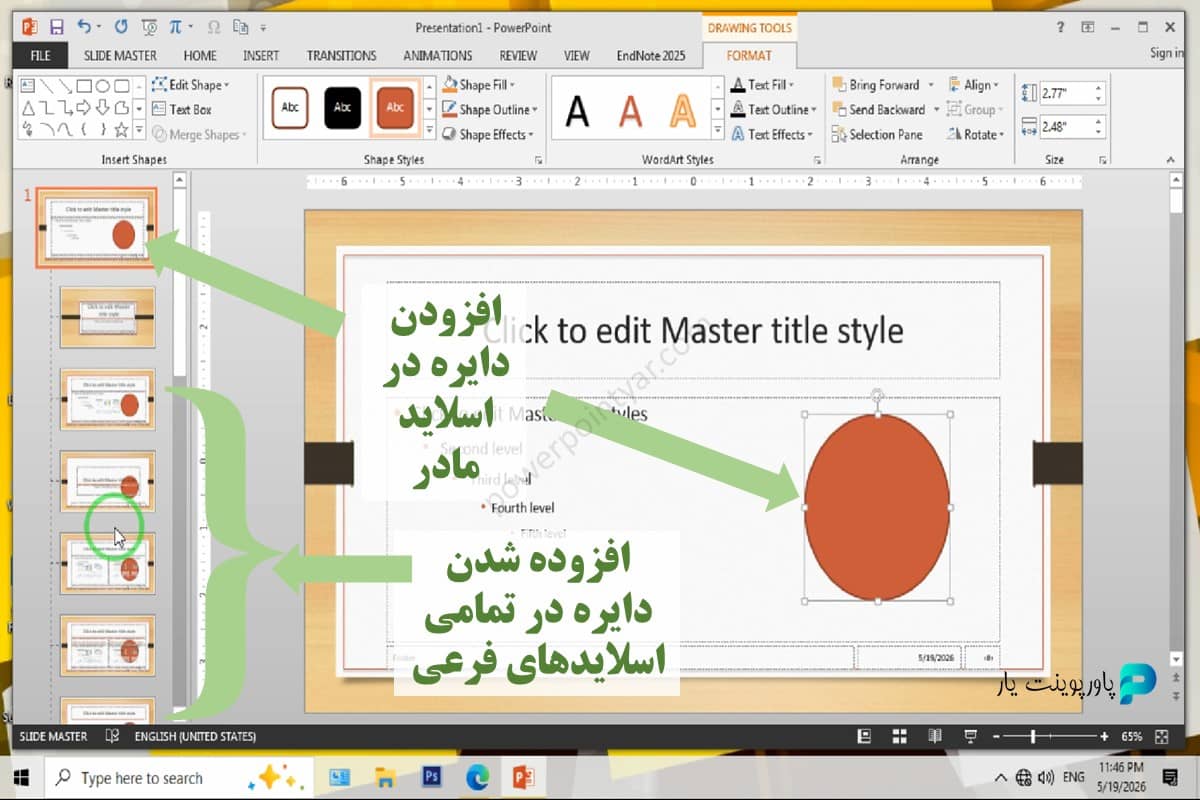
همچنین حالت نمایش و فهرست اسلایدها در سمت چپ محیط نرمافزار، متفاوت میشود؛ چراکه دیگر اسلایدهای معمولی به نمایش درنمیآیند، بلکه شاهد اسلاید مادر (Master Slide) و اسلایدهای چیدمان یا Layout ها بهطور دستهبندیشده هستید:
- اسلاید مادر، اسلایدی است که هر تغییر اعمالشده روی آن، روی همه اسلایدهای چیدمان، و درنتیجه، کل اسلایدهای ارائه اعمال میشود. این اسلاید در ابتدای فهرست اسلایدها در سمت چپ نرمافزار قرار گرفته است.
- اسلایدهای چیدمان، اسلایدهایی هستند که هر کدام متناظر با نوع خاصی از اسلاید در ارائه با کاربرد خاص (نمایش متن، نمایش نمودار، اینفوگرافیک، اسلاید فهرست مطالب، اسلاید استراحت و …) هستند. تغییرات اعمال شده روی اسلایدهای چیدمان در اسلاید مستر، در ارائه اصلی شما فقط روی همان گروه خاص از اسلایدها با کاربرد مشخص، اعمال خواهد شد.
ضمنا، شاهد این خواهید بود که ابزارهای جدیدی در اسلاید مستر پاورپوینت وجود دارند. بعضی از آنها مشابه ابزارهای سربرگ Design در حالت معمولی هستند و بعضی نیز کاملاً جدید هستند که در ادامه توضیح میدهیم.
1. افزودن اسلاید مستر جدید با Insert Slide Master
بهطور پیشفرض، هنگامی که وارد حالت Slide Master در پاورپوینت میشوید، یک سری اسلاید مادر و اسلاید چیدمان برای شما ساخته میشود. هر تغییری بهطور هماهنگ در این یک سری اسلاید اعمال خواهد شد. اما ممکن است بخواهید در یک قالب واحد پاورپوینت، دو سری اسلاید جدا داشته باشید و ویژگیهای هر کدام را کاملاً متفاوت طراحی کنید.
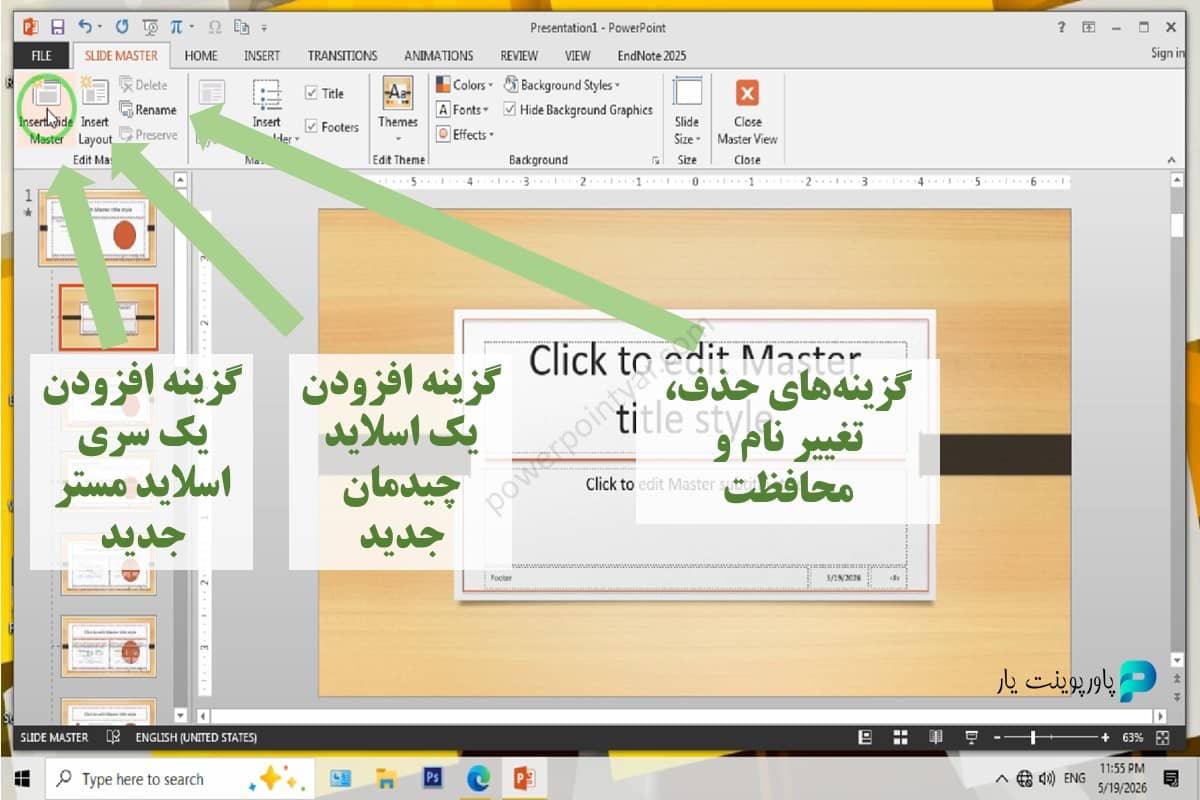
در این مواقع، میتوانید درون سربرگ Slide Master در پاورپوینت، نخستین گزینه از سمت چپ، یعنی گزینه Insert Slide Master را بزنید. خواهید دید که یک اسلاید مادر دیگر به همراه اسلایدهای فرعی یا چیدمان خود به ناحیه سمت چپ پاورپوینت شما اضافه میشود. میتوانید طرح کاملاً متفاوتی را برای این سری جدید اعمال کنید. اما هنگام ساخت پاورپوینت خود، خواهید توانست از هر دو سری به ارائهتان اضافه کنید.
این قابلیت بهویژه هنگامی کارآمد خواهد بود که مثلاً بخواهید دو دسته متفاوت اسلاید مانند اسلایدهای انگلیسی یا فارسی، اسلایدهای توصیفی یا محاسباتی، اسلایدهای خبری یا پرسشی و … در ارائه خود داشته باشید.
2. افزودن اسلایدهای فرعی با Insert Layout
این گزینه برای افزودن اسلایدهای فرعی یا چیدمان به یک سری اسلاید مستر در پاورپوینت قرار داده شده است. با زدن آن میتوانید اسلاید چیدمان جدیدی را اضافه کنید.
3. تغییر نام اسلایدها با Rename
گزینه Rename برای زمانی است که میخواهید نام یک اسلاید چیدمان یا اسلاید مادر را تغییر دهید. این کار بهویژه وقتی چند Layout مختلف در اسلاید مستر دارید، کمک میکند هر چیدمان را سریعتر تشخیص دهید و هنگام ساخت ارائه، انتخاب دقیقتری داشته باشید.
4. حذف اسلایدها با Delete
برای حذف یک اسلاید چیدمان، کافی است آن را انتخاب کنید و گزینه Delete را بزنید. البته اگر فقط یک مجموعه اسلاید مستر داشته باشید، یعنی فقط یک اسلاید مادر و زیرمجموعهاش، امکان حذف اسلاید مادر و نخستین اسلاید چیدمان آن وجود ندارد و گزینه Delete برای این دو غیرفعال خواهد بود.
5. محافظت از اسلایدها با Preserve
Preserve از حذف شدن خودکار اسلاید مادر و اسلایدهای زیرمجموعهاش توسط پاورپوینت جلوگیری میکند. این گزینه زمانی کاربرد دارد که یک مجموعه اسلاید مستر هنوز در اسلایدهای حالت معمولی استفاده نشده، اما میخواهید آن را برای استفادههای بعدی در قالب نگه دارید.
6. مدیریت اجزای اصلی اسلاید مستر با Master Layout
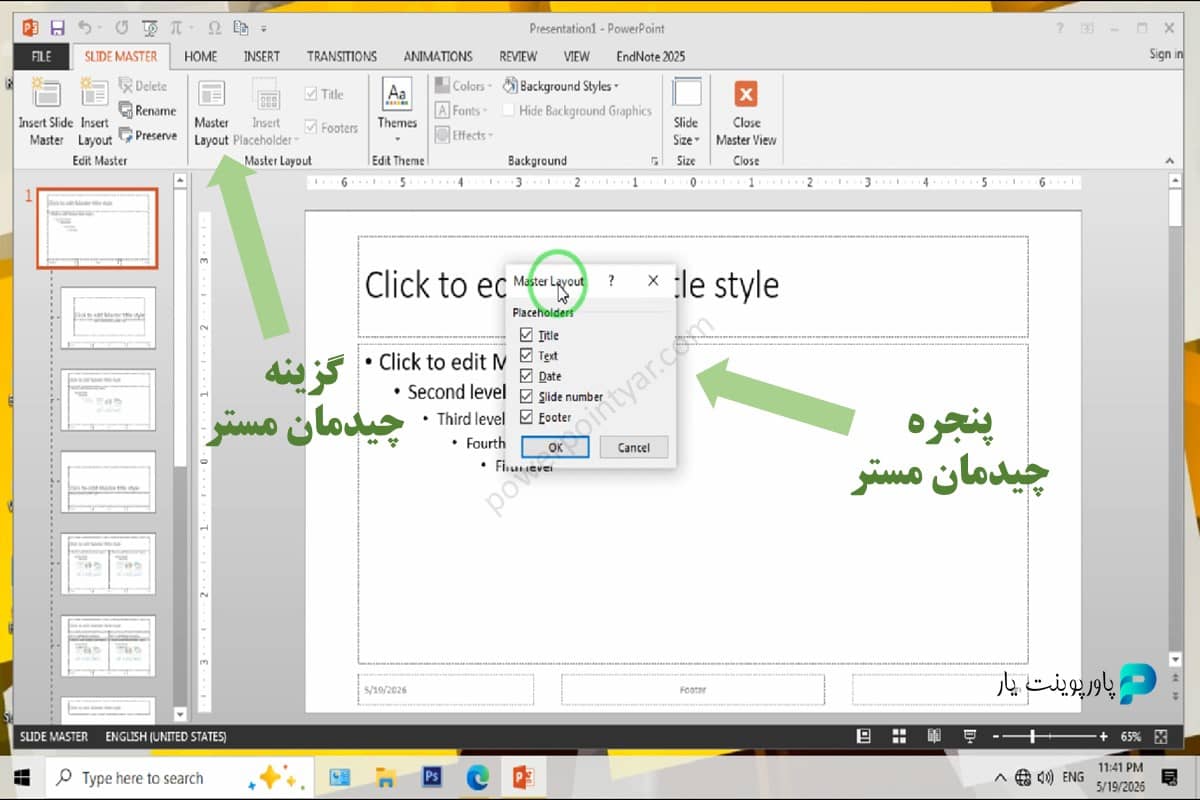
با کلیک روی این گزینه، پنجرهای باز میشود که به کمک آن، میتوانید اجزای اصلی و ضروری اسلاید مادر را حذف یا اضافه کنید. این کار با گذاشتن یا برداشتن تیک هر یک از اجزا انجام میشود:
- کادر عنوان یا Title
- کادر متن اصلی یا Text
- کادر تاریخ یا Date
- کادر شماره اسلاید یا Slide Number (که بهصورت هشتگ است)
- کادر پانویس یا Footer
توجه: این گزینه فقط هنگام کلیک روی اسلاید مادر فعال میشود.
7. افزودن جاینشانها با Insert Placeholder
این گزینه فقط هنگام کلیک روی اسلایدهای چیدمان فعال میشود. با استفاده از آن، میتوانید محل قرارگیری یک نوع از اجزای اسلاید (مانند نمودار، جدول، متن، عکس، ویدیو و …) داخل یک نوع اسلاید چیدمان را دقیقاً مشخص کنید. مثلاً کادر مخصوص هنرنمایههای هوشمند (Smart Arts) را درون اسلاید مشخص کنید تا هربار دقیقاً در همان موقعیت خود قرار بگیرد. کاربر خواهد توانست با یک کلیک ساده روی کادر، Smart Arts را به آن بیفزاید.
مزیت جاینشان آن است که افزودن اجزا مانند متن، عکس و … سریعتر اتفاق میافتد. همچنین بهدلیل ثابت بودن جای اجزا، ساختار اسلایدها با هم هماهنگتر و دقیقتر درمیآید.

8. مدیریت عنوان و پانویس با Title و Footers
اینها نیز فقط برای اسلایدهای چیدمان فعال هستند. برداشتن یا گذاشتن تیک آنها، باعث حذف یا اضافه شدن کادر متن عنوان (Title) یا پانویسها (Footers) در هر اسلاید چیدمان خواهد شد. درواقع میتوان آنها را جایگزینMaster Layout که فقط برای اسلاید مادر فعال است، دانست.

9. اعمال تمهای آماده با Themes
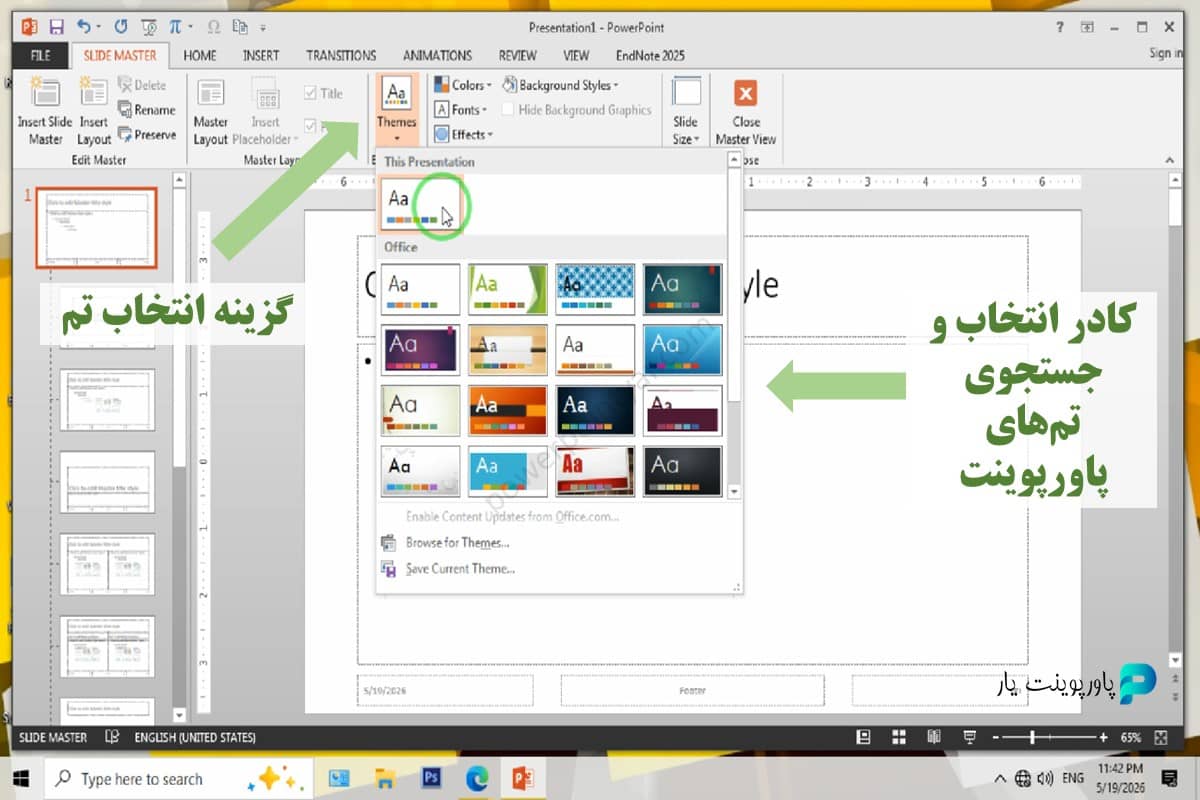
تمها، ظاهر کلی و تغییریافته ارائه هستند که همهجای آن اعمال میشوند و زیبایی و هماهنگی اسلایدها را افزایش میدهند. این گزینه در حالت عادی در سربرگ دیزاین نرمافزار قابلدسترسی است؛ اما در حالت اسلاید مستر، در سربرگ مخصوص آن نمایش داده میشود.
میتوانید در گزینه Themes در سربرگ Slide Master در پاورپوینت، ظاهر کلی اسلایدهایتان را انتخاب کنید. تمهای پیشفرض آفیس از قبل در نرمافزار موجود هستند؛ اما برای تنوع بیشتر میتوانید دانلود تم پاورپوینت را از سایتهای اینترنتی نیز انجام دهید. سپس با گزینه Browse for Themes آن تم پاورپوینت را روی اسلایدهای خود اعمال نمایید.
10. تنظیم ترکیب رنگها با Colors
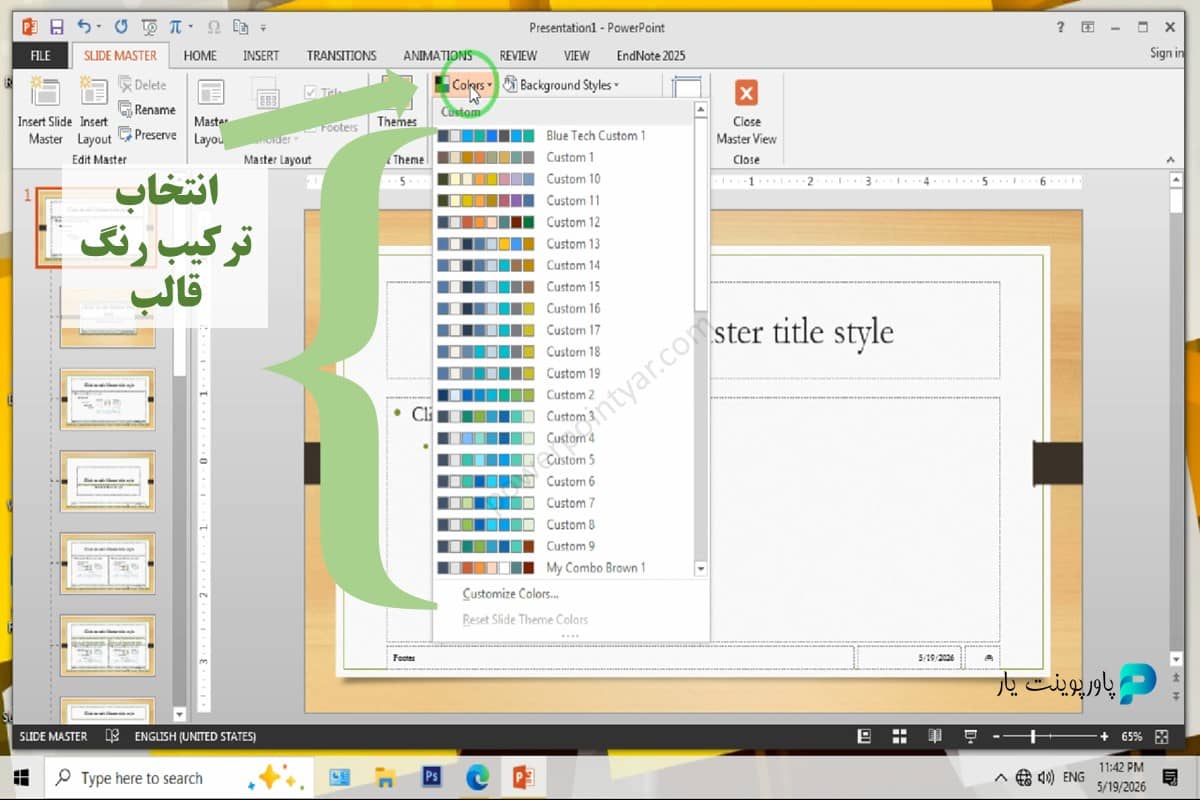
با کمک گزینه Colors اسلاید مستر در پاورپوینت، میتوانید تعدادی رنگ را بهعنوان رنگهای ثابت که اولویتبندی نیز شدهاند، انتخاب کنید. این رنگها سرتاسر اسلایدها بهطور خودکار به کار خواهند رفت و در شکلها، بولتها، جدولها، متن، نمودار، پسزمینه و … دیده خواهند شد.
پس از کلیک روی گزینه Colors، میتوانید یکی از ترکیبرنگهای از پیش موجود نرمافزار را انتخاب کنید. یا در انتهای لیست، میتوانید گزینه Customize Colors را بزنید و ترکیب رنگ اختصاصی خودتان را بسازید.
11. مدیریت فونتهای قالب با Fonts
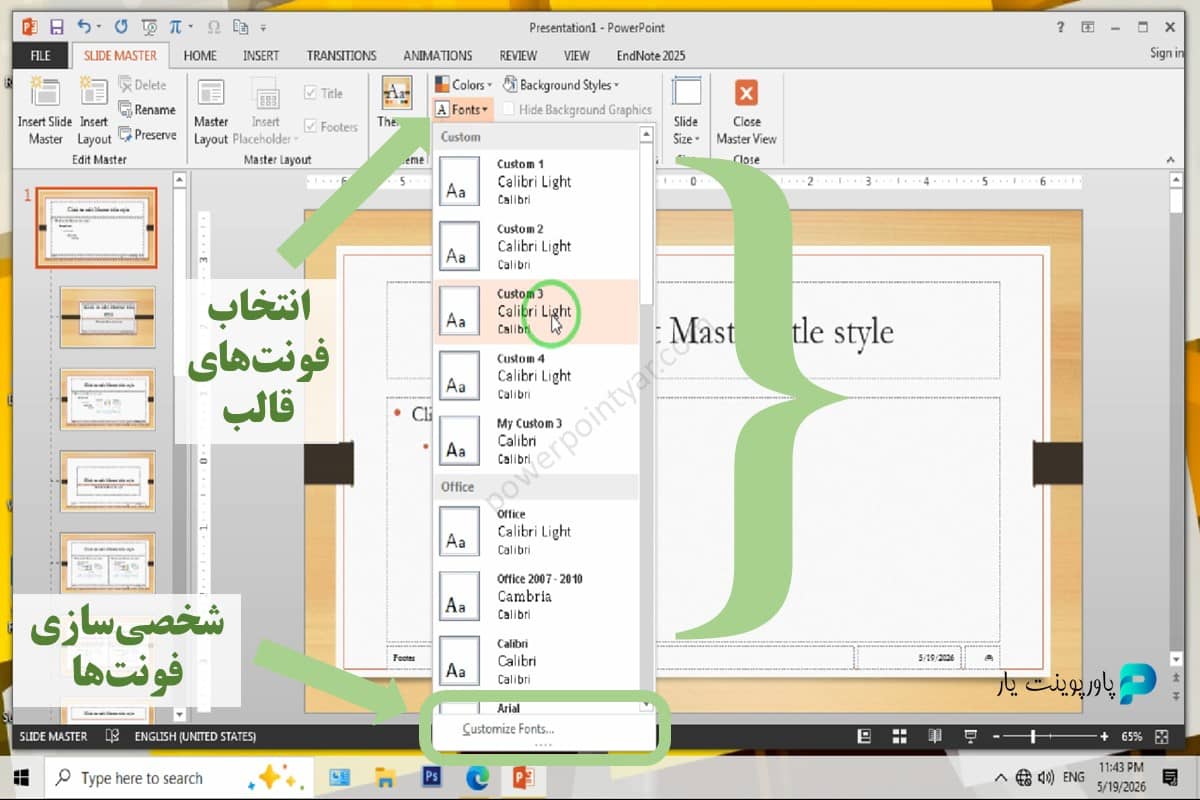
به کمک این گزینه در سربرگ Slide Master در پاورپوینت، میتوانید یک ترکیب فونت را بهطور ثابت برای اعمال در کل ارائه خود انتخاب کنید. پس از زدن گزینه فونتی، لیستی باز میشود که علاوه بر ترکیب فونتهای ازپیشآماده، در انتهای آن گزینه Customize Fonts را خواهید دید. با کلیک روی این گزینه، پنجرهای باز میشود که در آن میتوانید از میان فونتهای نصبشده در سیستمتان، موارد دلخواه را انتخاب کنید.
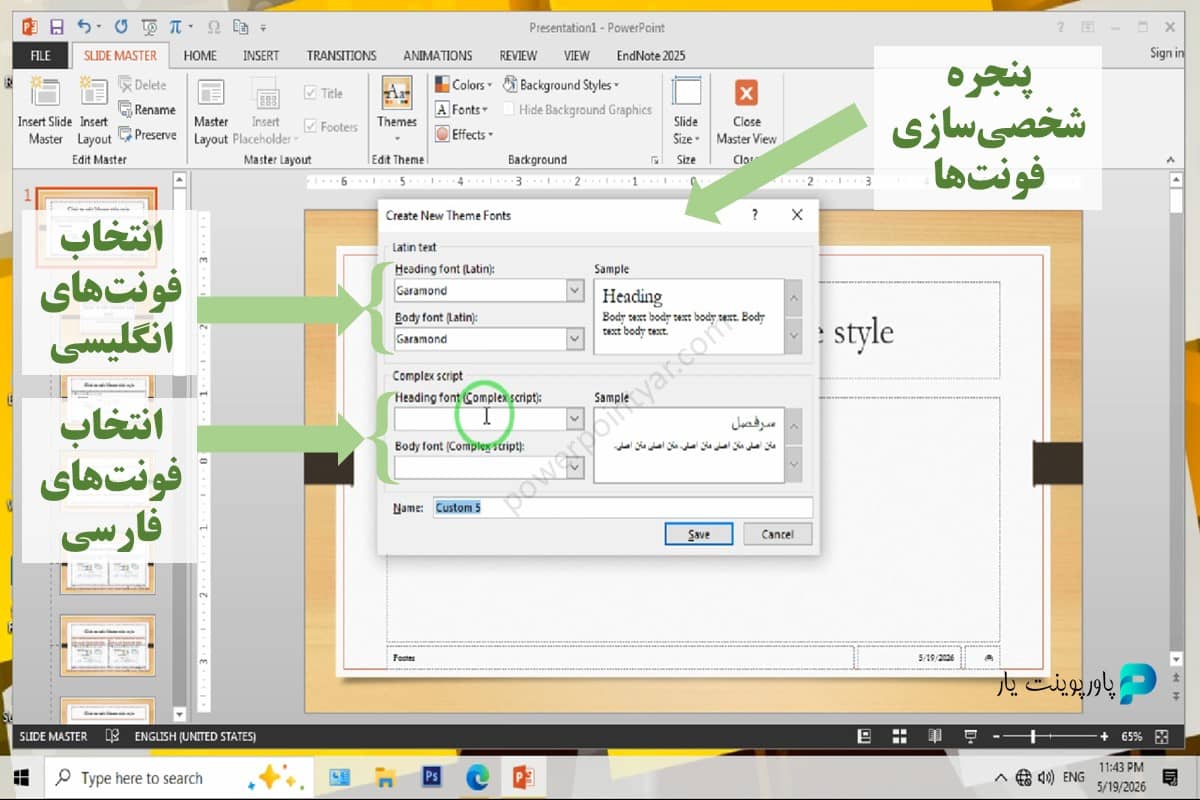
پنجرهای به نام Create New Theme Fonts برای شما باز خواهد شد. در این پنجره، بهترتیب از بالا به پایین میتوانید چهار فونت را انتخاب کنید:
- اولی فونت تیترهای انگلیسی
- دومی فونت متن انگلیسی
- سومی فونت تیترهای فارسی
- چهارمی فونت متن فارسی
بعد از انتخاب فونتها، گزینه Save را بزنید تا ترکیب فونتی جدید شما ذخیره و همزمان، اعمال شود.
12. اعمال افکتهای پیشفرض با Effects
با کلیک روی گزینه افکتها در سربرگ اسلاید مستر، میتوانید حالت ظاهری المانهای کل ارائه را به شکلی زیباتر (سهبعدی، سایهدار، نوردار و …) تغییر دهید. البته این افکتها فوراً اعمال نمیشوند. بلکه بهصورت یک مجموعه افکت آماده بهطور پیشفرض و سریع آماده افزودن به هر اسلاید از ارائه اصلی شما خواهند بود.

13. تنظیم استایل پسزمینه با Background Styles
گزینه Background Styles امکان تنظیم پسزمینه اسلاید مادر و اسلایدهای چیدمان را برای شما فراهم میکند. با انتخاب گزینه Format Background در انتهای لیست گزینه Background Styles، میتوانید طبق روش معمولی پاورپوینت، تصویر یا رنگ پسزمینه تمپلیت اسلاید مستر در پاورپوینت را انتخاب کنید.

14. تعیین اندازه اسلایدها با Slide Size
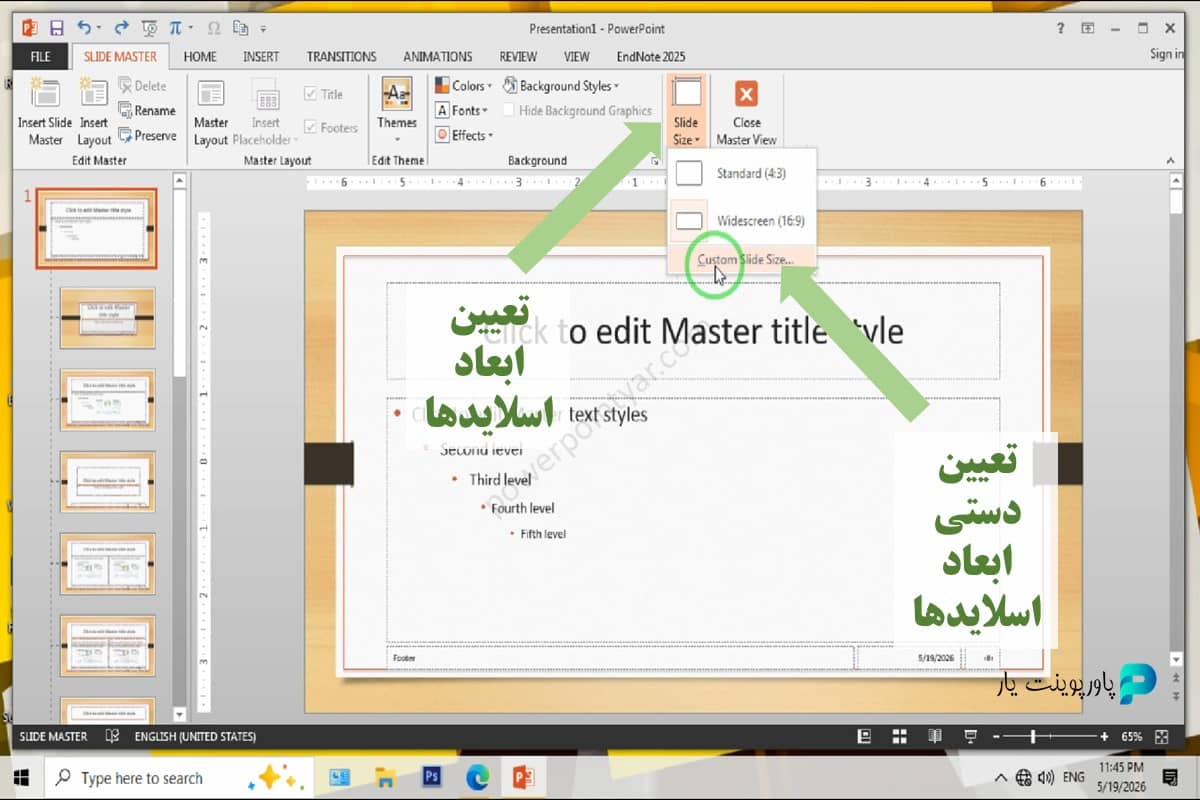
برای تعیین ابعاد اسلایدهای مادر و چیدمان در حالت اسلایدمستر، کافی است گزینه Slide Size در سربرگ Slide Master در پاورپوینت را کلیک کنید و باقی مراحل تغییر اندازه اسلاید در پاورپوینت را طی کنید.
15. پنهانسازی گرافیک پسزمینه با Hide Background Graphics
این گزینه کاری میکند تا پسزمینه یک اسلاید چیدمان خاص، از پسزمینه اسلاید مادر پیروی نکند و متفاوت باشد. به کمک آن، میتوانید تغییرات بیشتری در یک اسلاید چیدمان اعمال کنید.

ترتیب اصولی استفاده از Slide Master در پاورپوینت
اگر میخواهید برای طراحی حرفهای قالب پاورپوینت اقدام کنید یا صرفاً اسلاید مستر بخصوصی را برای ارائه خود داشته باشید، شاید ندانید که کار را باید از کجا شروع کرد. البته هر کس روش خودش را برای کار با اسلاید مستر در پاورپوینت دارد؛ اما اصولیترین مراحلی که حرفهایها طی میکنند تا کارشان بهینهتر پیش برود معمولاً اینگونه است:
- ابتدا یک فایل pptx جدید بسازید؛
- از طریق سربرگ View در PowerPoint، وارد حالت اسلایدمستر شوید؛
- ابتدا فونت را در سربرگ اسلاید مستر تنظیم کنید (بالاتر چگونگی آن توضیح داده شد)؛
- سپس ترکیب رنگ را از طریق گزینه Colors تنظیم کنید؛
- سپس از طریق گزینه Background Styles و بهخصوص گزینه Format Background در آن، تنظیم پسزمینه اسلاید را برای قالب خود انجام دهید؛
- اگر لوگو، شکل یا هر المان دیگری دارید که میخواهید در همه اسلایدهای ارائه باشد، آن را در اسلاید مادر قرار دهید؛
- هرگونه طراحی ویژه که باید در همه اسلایدها باشد را در اسلاید مادر انجام دهید؛
- شماره اسلاید را در اسلاید مادر تنظیم کنید؛
- به سراغ اسلایدهای فرعی یا چیدمان (Layout) بروید و تغییرات لازم را روی آنها اعمال کنید؛
- مهمتر از همه، جاینشان یا همان Placeholder ها را در اسلایدهای چیدمان تعیین کنید؛
- مهمترین انواع اسلاید مانند صفحه عنوان، مقدمه، اسلایدهای بدنه، نتیجهگیری و پرسشوپاسخ را در Layout ها طراحی کنید؛
- قالب نهایی را حتماً با فرمت potx روی رایانه خود ذخیره کنید.
نکته مهم درمورد Save: ذخیره اسلاید مستر حتماً باید انجام شود تا طراحیهای انجام شده از بین نروند و قالب پاورپوینت خود را همیشه برای استفاده داشته باشید. برای ذخیره، از بین فرمتهای ذخیره سازی در پاورپوینت، حتماً باید فرمت قالب پاورپوینت یعنی potx را انتخاب کنید. بدین منظور، به سربرگ File در نرمافزار پاورپوینت بروید، گزینه Save As و سپس گزینه Browse را بزنید. محل ذخیره قالب پاورپوینت و نام فایل را انتخاب کنید. آنگاه در کادر Save As Type، فرمت PowerPoint Template (.potx) را انتخاب کنید. در آخر، دکمه Save را بزنید. برای کسب اطلاعات بیشتر در این زمینه، مقاله چگونه پاورپوینت را ذخیره کنیم؟ را بخوانید.
نحوه استفاده از اسلاید مستر طراحیشده در حالت معمولی Normal View
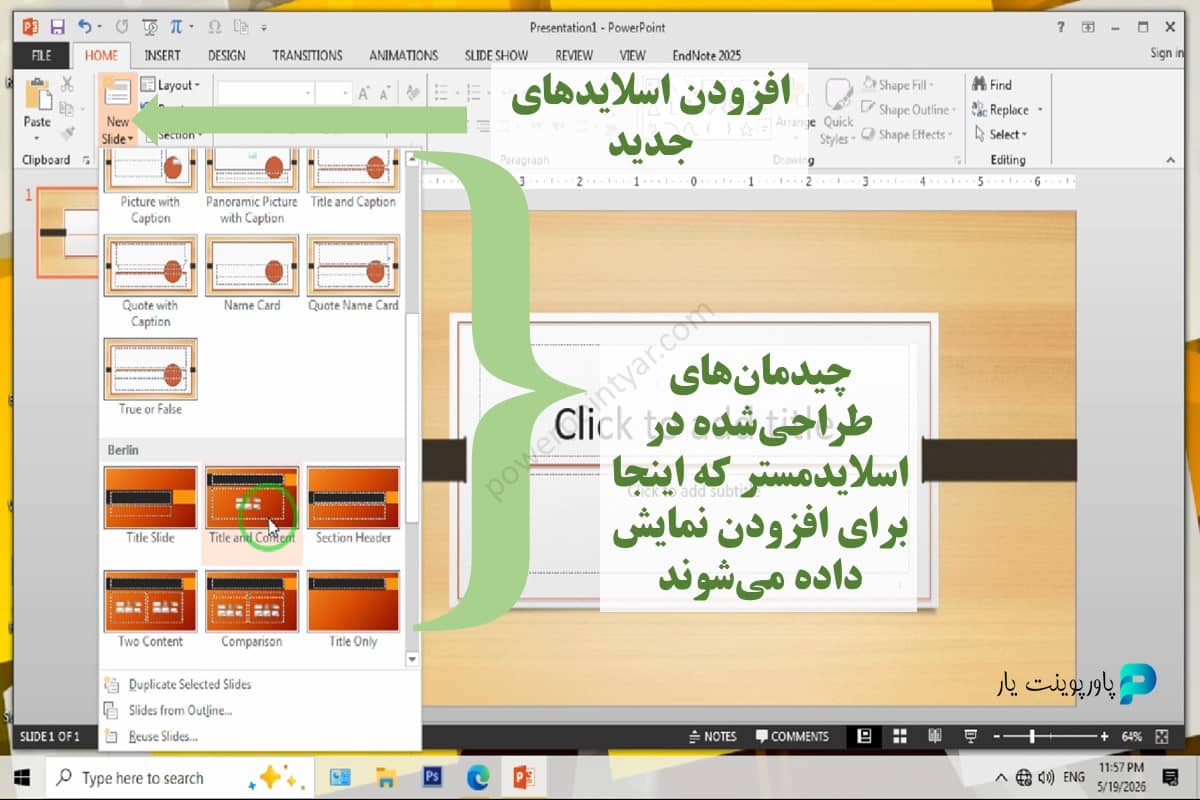
پس از پایان کار با اسلاید مستر پاورپوینت، میتوانید برای ساخت ارائه خود به حالت معمولی برگردید. برای این کار اگر در حالت اسلاید مستر هستید، گزینه Close Master View را در سربرگ Slide Master بزنید. حال که در حالت Normal View قرار دارید، به سربرگ Home بروید و گزینه New Slide را بزنید. دقت کنید که روی پیکان پایینی در گزینه New Slide کلیک کنید، نه روی آیکون بالایی آن.
فهرستی از چیدمانها یا Layout هایی که در اسلاید مستر طراحی کرده بودید، اینجا نمایش داده میشود. میتوانید هرکدام را هر چند بار که مایل بودید، به ارائه خود اضافه کنید. در آخر پس از افزودن متن و محتوای مورد نظر به ارائه، آن را با فرمت pptx ذخیره کنید.
5 ترفند حرفهای برای کار با اسلاید مستر در پاورپوینت
احتمالاً میدانید که بهترین رنگ برای پاورپوینت باید بر اساس اصول روانشناسی رنگ، زیباییشناسی و تضاد بصری کافی برای متنها انتخاب شود. یا نکاتی مانند توازن بصری اسلایدها و هماهنگی ظاهری اشکال برای خیلیها شناخته شده هستند. اما اینجا ما به نکات زیباییشناختی نمیپردازیم؛ بلکه نکاتی را میگوییم که بیشتر مخصوص نحوه استفاده از اسلاید مستر در پاورپوینت هستند و کمتر کسی ممکن است آنها را شنیده باشد.
1. هرچیزی را در اسلاید مستر نگذارید
فقط المانهایی که امکان آن را دارند که در کل ارائه تکرار شوند را در اسلاید مستر اضافه کنید. مثلاً شماره اسلاید و لوگوی برند یا شرکت شما میتوانند به اسلاید مادر اضافه شوند. اسلایدهای layout نیز برای قرار دادن Placeholder نمودار یا جاینشان عنوان اسلاید (که همیشه تکرار میشود) خوب هستند. اما محتوای هر اسلاید یا المانهایی که ممکن است همهجا کارایی نداشته باشند را نباید در اسلاید مستر پاورپوینت قرار داد (مثلاً تصویری که شاید به هر موضوعی نخورد).
2. قالب خود را با محتوای واقعی تست کنید
بسیاری از ایرادات تمپلیت، همیشه در ابتدا از چشم حتی زبردستترین طراحان پنهان میمانند. آزمایش کردن تمپلیت، راهی مطمئن برای کشف و رفع مشکلات قالب potx است. سعی کنید یک ارائه کامل بر اساس قالب طراحیشده با اسلاید مستر در پاورپوینت بسازید. آنگاه در میان کار، احتمالاً ایراداتی را در طراحی قالب پاورپوینت خود خواهید یافت. اگر این کار را با چند محتوا و چند ارائه انجام دهید، قالب خود را از جنبههای مختلف به کمال خواهید رساند.
3. انعطافپذیری قالب را حفظ کنید
اسلایدهای فرعی را بهگونهای طراحی کنید که جای کافی برای افزایش یا کاهش حجم متن داشته باشند. یعنی فضای خالی کافی قرار دهید تا با کم و زیاد شدن متن، فرم کلی آنها به هم نریزد.
4. حجم تصاویر را مدیریت کنید
فایلهای تصویری که در اسلاید مستر اضافه میکنید، حجم کلی قالب شما و ارائههای ساختهشده با آن را افزایش میدهند. بنابراین اگر عکس یا Picture اضافه میکنید، ترجیحاً با فرمت کمحجم jpg یا jpeg باشد و ابعاد آن خیلی بزرگ نباشد (ترجیحاً حداکثر 1200 در 800 پیکسل یا کوچکتر). همچنین میتوانید از نرمافزارهای کاهش حجم عکس استفاده کنید. خود نرمافزار PowerPoint نیز در سربرگ Format (که بعد از کلیک روی عکس نمایان میشود)، گزینهای به نام Compress Images برای کاهش حجم عکس با پاورپوینت دارد.
5. از سیستم فاصلهگذاری ثابت استفاده کنید
لبههای هر اسلاید را به مقدار کافی و ثابت برای همه اسلایدها، خالی بگذارید. پر کردن اسلاید تا لبه، ظاهر آن را زشت میکند و نظم چیدمان محتوا را نیز به هم میریزد. همچنین مقادیر ثابتی (مثلاً فقط سه عدد 8، 16 و 28 پوینت برای موقعیتهای مختلف) را برای فاصلههای بین اجزای هر اسلاید در نظر بگیرید.
جمعبندی: آیا استفاده از اسلاید مستر در پاورپوینت ارزش دارد؟
خیلیها گلایه میکنند که اصلاً چه نیازی به یادگیری نحوه استفاده از اسلاید مستر در پاورپوینت هست؟ آنها میگویند که ارائههای بسیار حرفهای و جذابی را در Normal View طراحی کردهاند و هیچ نیازی هم به اسلاید مستر نبوده. اما آن ارائه حرفهای و جذاب در Normal View اگر 3 ساعت زمان برده باشد، احتمالاً در حالت Slide Master PowerPoint، یک ساعت طول بکشد. همچنین خستگی طراح به دلیل ابزارهای پیشرفتهتر کاهش مییابد و مهمتر از همه، امکان ذخیره قالب پاورپوینت برای استفادههای بعدی وجود دارد. ضمناً، ایرادات پنهان در حالت نرمال، قطعاً بیشتر هستند.
اگر برای ارائه دانشگاهی، دفاع پایاننامه، جلسه کاری یا معرفی محصول به یک پاورپوینت منظم، حرفهای و یکپارچه نیاز دارید، تیم پاورپوینتیار میتواند در طراحی پاورپوینت حرفهای به شما کمک کند. کافی است موضوع، فایل خام یا محتوای اولیه خود را برای ما ارسال کنید تا اسلایدهایی اختصاصی، زیبا و متناسب با هدف ارائه شما طراحی کنیم.
15% تخفیف برای اولین سفارش طراحی پاورپوینت در پاورپوینت یار
سوالات متداول کاربران درباره Slide Master در پاورپوینت
مستر اسلاید بخش اصلی و مادر قالب است و تغییرات آن میتواند روی کل ارائه اعمال شود؛ اما Layout ها چیدمانهای فرعی و اختصاصی برای انواع مختلف اسلاید، مثل اسلاید عنوان، متن، تصویر یا نمودار هستند.
Theme ظاهر کلی ارائه، مثل رنگها، فونتها و افکتها را مشخص میکند؛ اما اسلاید مستر ابزار مدیریت ساختار، چیدمان و اجزای تکرارشونده اسلایدهاست.
اسلاید مستر قابلیتی در پاورپوینت است که با آن میتوان فونت، رنگ، لوگو، شماره اسلاید، پسزمینه و چیدمان کلی اسلایدها را یکبار تنظیم کرد و در کل ارائه بهصورت هماهنگ به کار برد.
Placeholder یا جاینشان، کادری از پیش تعیینشده در Layout است که محل قرارگیری محتواهایی مثل متن، تصویر، جدول، نمودار یا ویدئو را مشخص میکند و باعث نظم بیشتر اسلایدها میشود.
بزرگترین اشتباه این است که کاربران محتوای اختصاصی هر اسلاید را هم داخل اسلاید مستر قرار میدهند؛ درحالیکه اسلاید مستر فقط برای عناصر ثابت و تکرارشونده مثل لوگو، فونت، رنگ و شماره اسلاید مناسب است.

بیش از 10 سال است که در زمینه طراحی انواع پاورپوینت فعالیت دارم.