
صداگذاری روی پاورپوینت با گوشی اندروید و آیفون بهراحتی از داخل نرمافزار Microsoft PowerPoint انجام میشود و نیازی به برنامه اضافی ندارد. این نرمافزار ابزار Audio در سربرگ Insert را قرار داده است تا بتوانید صدای خودتان یا هر فایل صوتی دیگر را مستقیماً به اسلایدها اضافه کنید. در ادامه، هم با ویدیو آموزشی و هم راهنمای تصویری مرحلهبهمرحله یاد میگیرید چگونه روی پاورپوینت صدا بگذارید.
فهرست مطالب
- Microsoft PowerPoint نسخه اندروید و آیفون: بهترین اپلیکیشن برای صداگذاری روی پاورپوینت با گوشی
- آموزش گام به گام صداگذاری روی پاورپوینت با گوشی
- مزایای جالب صداگذاری روی پاورپوینت
- 6 ترفند برای صداگذاری روی پاورپوینت با گوشی موبایل
- سوالات متداول کاربران در رابطه با صداگذاری روی پاورپوینت با گوشی
- سخن پایانی
- سایر مقالات پیشنهادی وبلاگ پاورپوینت یار
Microsoft PowerPoint نسخه اندروید و آیفون: بهترین اپلیکیشن برای صداگذاری روی پاورپوینت با گوشی
نرمافزار مایکروسافت پاورپوینت نسخه ویندوز، بهجرئت مشهورترین نرمافزار ارائه مطلب است. بیشتر فایلهای ارائه مطلب در ایران و جهان، با این نرمافزار ساخته میشوند و فرمت مخصوص آن، یعنی pptx را دارند.
مایکروسافت پاورپوینت برای گوشی اندروید و iOS، بهدلیل هماهنگی بالا با فایلهای pptx، بهترین برنامه ساخت پاورپوینت با گوشی است. رقیبهای آن مانند گوگل اسلایدز (Google Slides) و کینوت (Keynote)، ممکن است هماهنگی کامل نداشته باشند و اسلایدهای پاورپوینت شما را به هم بریزند.
مایکروسافت پاورپوینت اندروید، بهطور خاص ازنظر صداگذاری روی پاورپوینت با گوشی نیز عالی عمل میکند. تنها با چند بار ضربه زدن روی صفحه، میتوانید بهسادگی صدایی را ضبط کنید و روی اسلایدها بگذارید؛ یا ویسی که از قبل ضبط کردهاید، یا انواع موسیقی و فایل صوتی را بیفزایید.
دیگر مزایای اپلیکیشن Microsoft PowerPoint اندروید عبارتاند از:
- قابلیت آفلاین و عدم نیاز به اتصال اینترنت
- قابلیت اشتراکگذاری، ارائه آنلاین و همخوانی کامل با Skype، Teams و OneNote
- امکانات کامل ویرایش پاورپوینت با گوشی هوشمند شامل انیمیشن، افزودن عکس، فیلم، جدول، متن، شکل و …
- حالت نمایشی برای ارائه اسلایدها
- امکان افزودن یادداشت، متن سخنرانی و حاشیهنویسی
به همین دلیل در این مقاله، بر اساس اپلیکیشن Microsoft PowerPoint Android توضیح دادهایم که چگونه با گوشی روی پاورپوینت صدا بگذاریم.
آموزش گام به گام صداگذاری روی پاورپوینت با گوشی
بهطور خلاصه، ابتدا نرمافزار Microsoft PowerPoint نسخه اندروید را در موبایل خود نصب و اجرا کنید. سپس فایل پاورپوینتی که میخواهید رویشان صدا بگذارید را باز کنید و آن را به حالت ویرایش ببرید. از بین سربرگهای موجود، گزینه Insert و سپس Audio را بزنید. صدا را ضبط کنید و سپس گزینه INSERT را بزنید تا به اسلاید اضافه شود.
1- دانلود و نصب پاورپوینت روی گوشی اندروید
اگر اپلیکیشن Microsoft PowerPoint (یا بهاختصار، MS PowerPoint یا PowerPoint) را روی گوشی اندرویدی خود ندارید، ابتدا باید آن را نصب کنید.
برای این کار، در گوشی خود، وارد اپ استور گوگل، یعنی Google Play Store شوید. سپس در قسمت جستجو تایپ کنید: Microsoft PowerPoint و تأیید را بزنید. بعد از نمایش Microsoft PowerPoint، آن را باز کنید و دکمه نصب (Install) را بزنید.
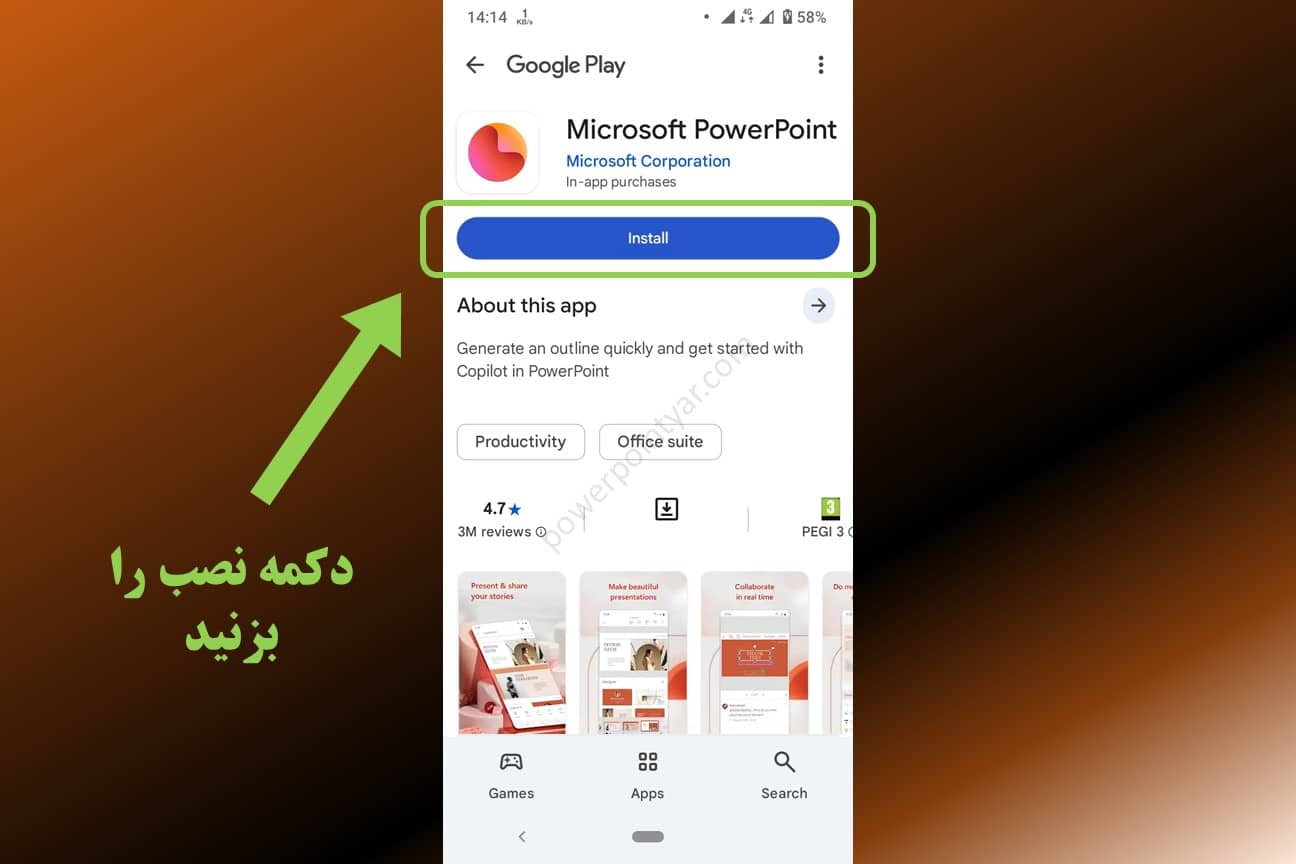
نکته: میتوانید از طریق اپاستورهای ایرانی مانند بازار یا نرمافزار مایکت نیز، دانلود آخرین نسخه پاورپوینت اندروید را انجام دهید و آن را نصب کنید (با فرایندی تقریباً مشابه). همچنین اپلیکیشن پاورپوینت آیفون (نسخه iOS) از طریق اپ استور Apple در دسترس است.
2- اجرای برنامه PowerPoint روی گوشی و باز کردن فایل
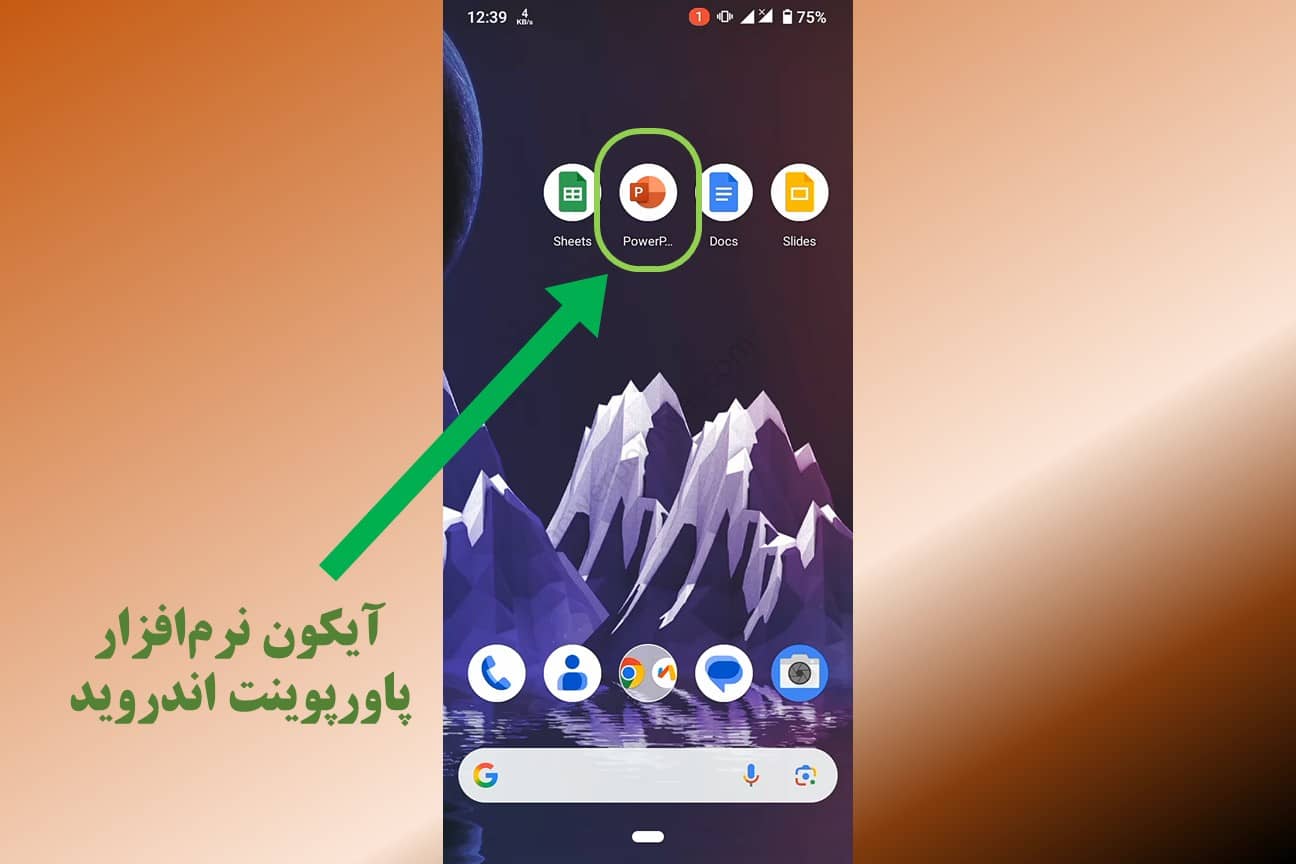
آیکون اپلیکیشن PowerPoint را در گوشی موبایل خود بزنید و برنامه را باز کنید.
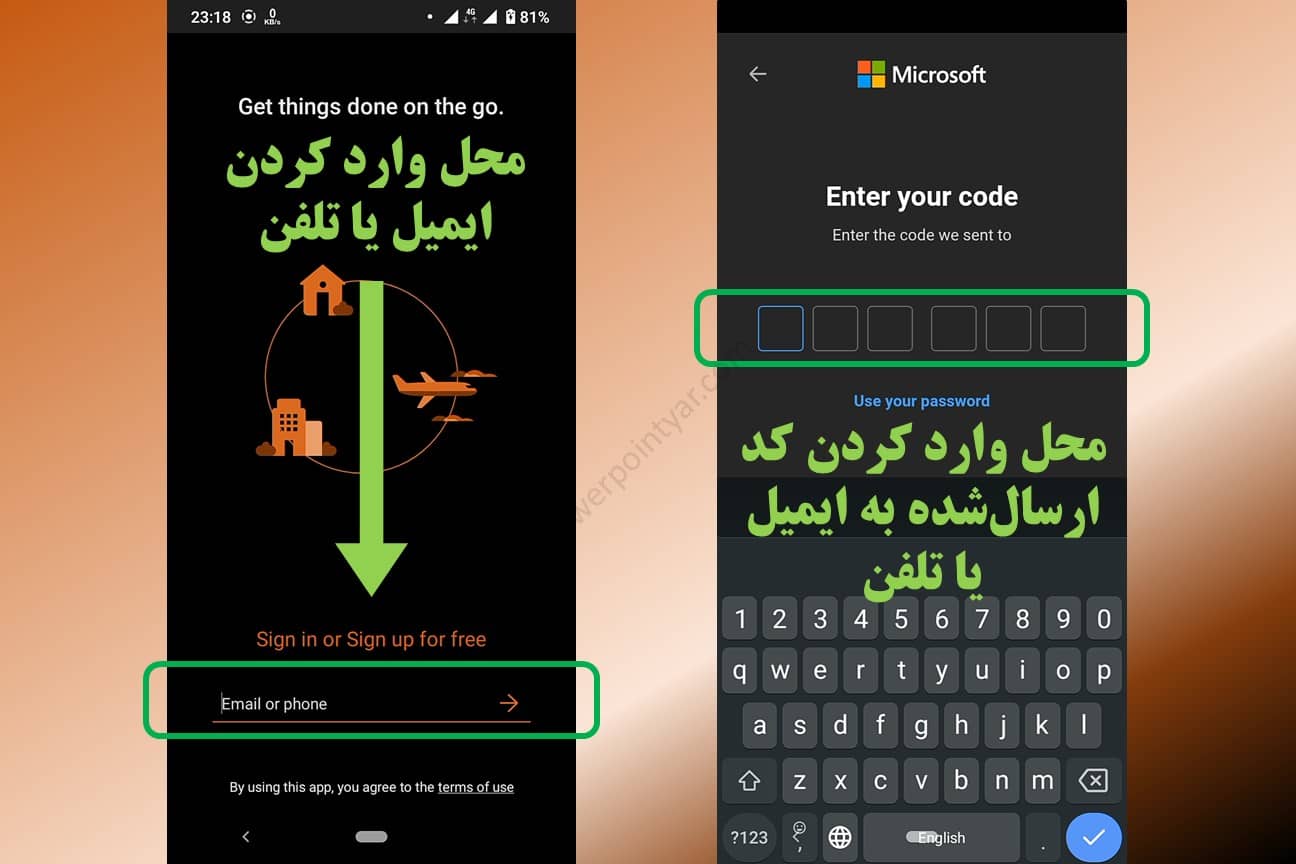
اگر برای اولین بار است که برنامه را باز میکنید، از شما میخواهد که ایمیلتان را بنویسید. سپس کدی را به آدرس ایمیلتان میفرستد که با وارد کردن آن داخل اپلیکیشن پاورپوینت، وارد حساب کاربریتان در Microsoft میشوید. ساخت حساب کاربری برای استفاده از این اپلیکیشن، ضروری است و فقط بار اول باید انجام شود.
بعد از ورود به حساب کاربری یا اکانت خود، صفحهای برای شما باز میشود که پایین آن صفحه، سه گزینه وجود دارد. گزینه سمت راست، یعنی Open، را انتخاب کنید. اینجا روشهای مختلف برای باز کردن فایل pptx نشان داده شدهاند؛ ازجمله:
- Recent: برای باز کردن دوباره آخرین فایلهایی که قبلاً در این اپلیکیشن باز کرده بودهاید
- Shared with me: فایلهای pptx که بهطور گروهی برای شما به اشتراک گذاشته شدهاند
- OneDrive: برای باز کردن فایل از روی فضای ذخیرهسازی ابری مایکروسافت (باز کردن آنلاین)
- Browse: برای باز کردن آنلاین از فضای ذخیرهسازی ابری گوگل Google Drive یا باز کردن آفلاین از روی کارت حافظه موبایل (مموری کارت)
- This Device: برای باز کردن فایل پاورپوینت از حافظه داخلی تلفن همراه
- Browse: برای افزودن یک فضای ابری دیگر (باز کردن پاورپوینت آنلاین)

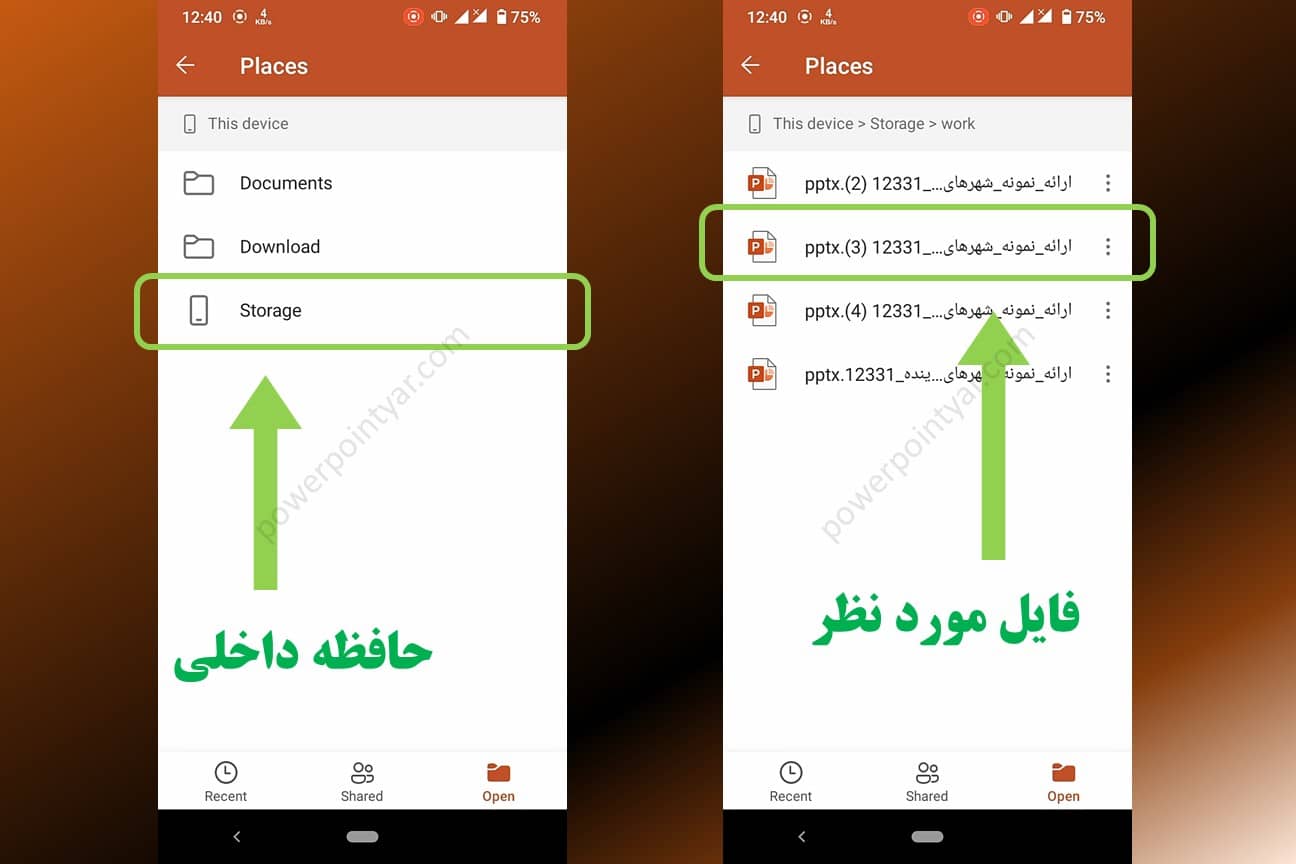
بسته به اینکه فایل شما کجا است، یکی از این گزینهها را انتخاب کنید. اینجا قرار است روی پاورپوینتی صدا بگذاریم که در حافظه داخلی گوشی ذخیره شده است؛ پس گزینه This Device را میزنیم.
سپس در میان فولدرها جستجو میکنیم و فایل pptx خود را از پوشهای که در آن قرار دارد، باز میکنیم. بسته به تعداد اسلایدها و حجم فایل، باز شدن آن در اپلیکیشن پاورپوینت، ممکن است چند ثانیه یا چند دقیقه طول بکشد.
3- نمایش فایل پاورپوینت و رفتن به حالت ویرایش
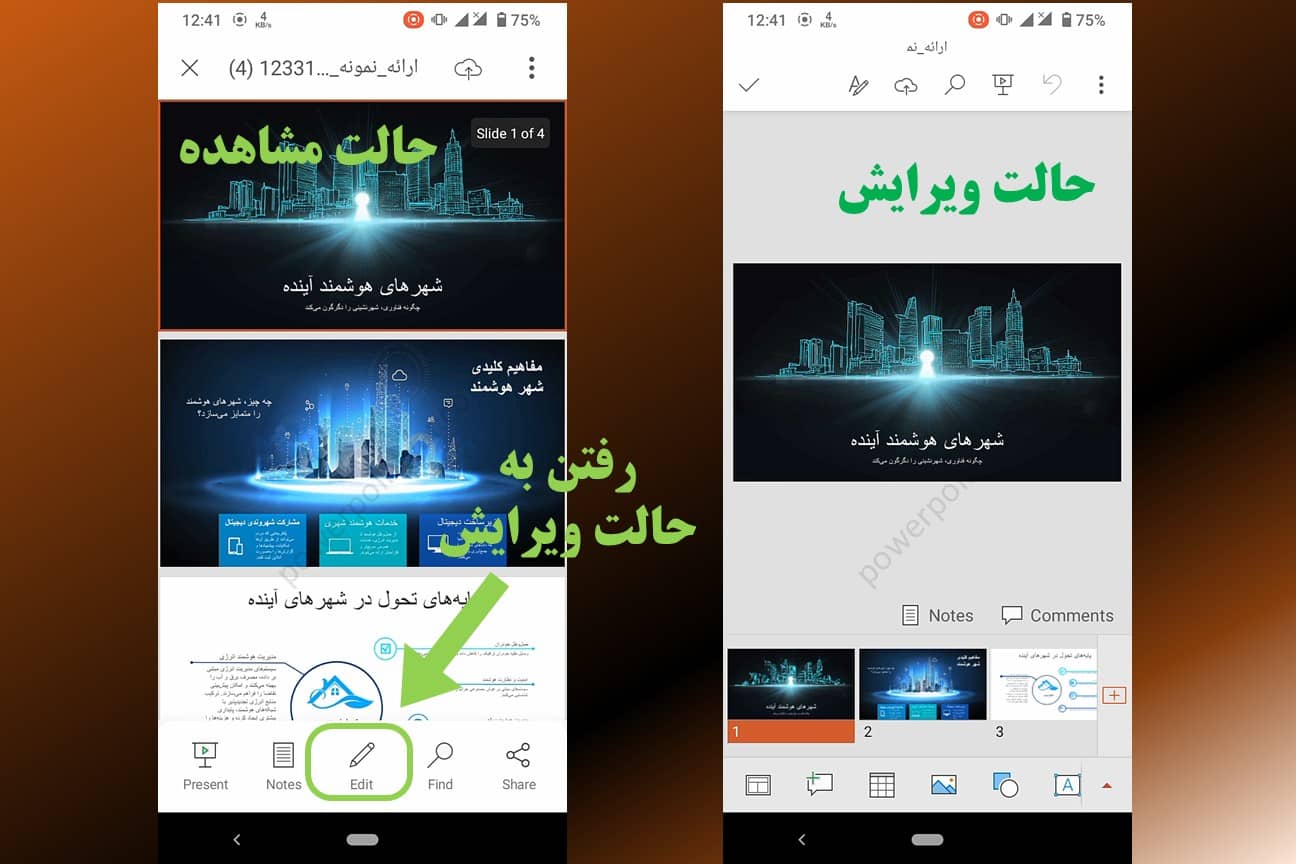
فایل شما ابتدا، در حالت مشاهده و نمایشی باز میشود. برای صداگذاری روی پاورپوینت با گوشی موبایل، لازم است آن را به حالت ویرایش پاورپوینت با گوشی یا Edit ببریم. بدین منظور، از میان گزینههای موجود در قسمت پایینی صفحه، گزینه وسطی، یعنی Edit را انتخاب کنید. اینگونه وارد حالت ویرایش میشوید و ابزارهای ویرایش، ازجمله ابزارهای صداگذاری پاورپوینت با گوشی، برای شما نشان داده میشوند.
4- باز کردن سربرگ Insert
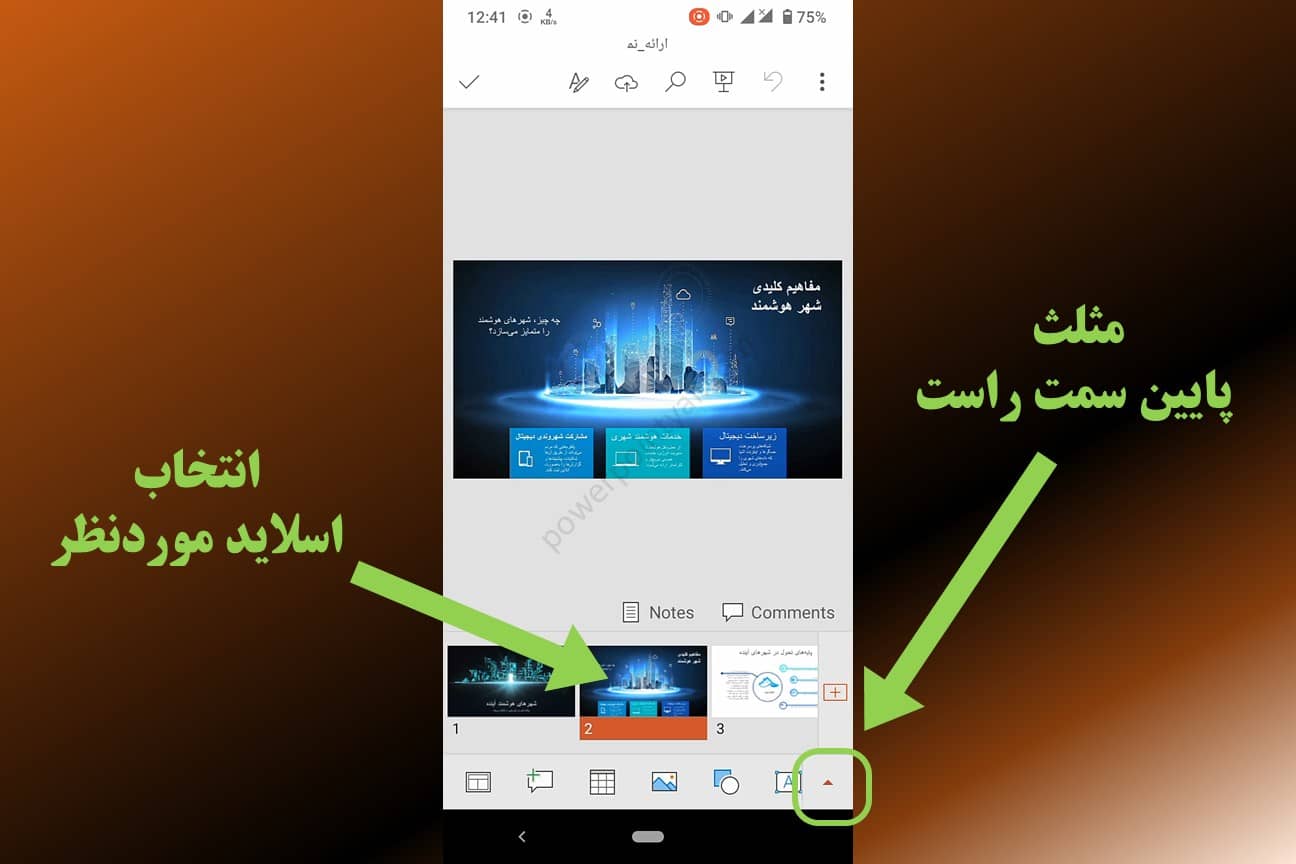
بعد از ورود به حالت ویرایش، ابتدا اسلایدی که میخواهید به آن صدا اضافه کنید را انتخاب کنید.
در حالت ویرایش، گزینهای مثلثی شکل (یا پیکانشکل) در پایین سمت راست صفحه وجود دارد. این گزینه را انتخاب کنید. سپس کادر جدیدی باز میشود که تقریباً نیمه پایینی صفحه را اشغال میکند. در بالا و سمت چپ این کادر، یک گزینه قرار دارد که با زدن روی آن، میتوانید سربرگ موردنظر خود را برای انجام انواع عملیاتها و ویرایشها انتخاب کنید. این گزینه در ابتدا بهطور پیشفرض روی سربرگ Home قرار دارد.
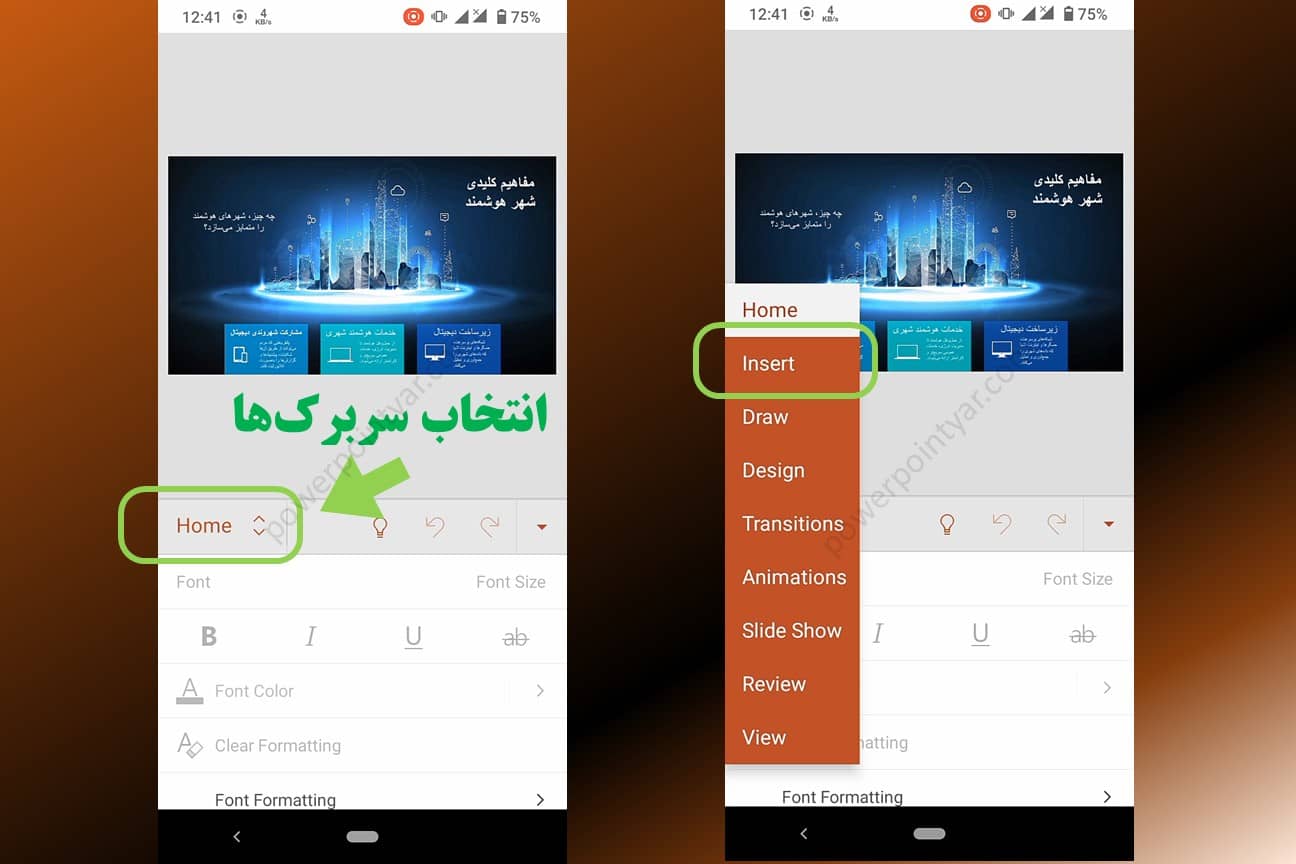
با زدن روی این گزینه، فهرستی باز میشود که سربرگهای مختلف (Home- Insert- Draw- Design- …) را نشان میدهد. سربرگ Insert که برای اضافه کردن المانهای مختلف، ازجمله عکس، ویدیو، شکل، اسمارتآرت و صداگذاری در پاورپوینت است را انتخاب کنید.
5- گزینه Audio (ضبط و افزودن صوت) در سربرگ Insert
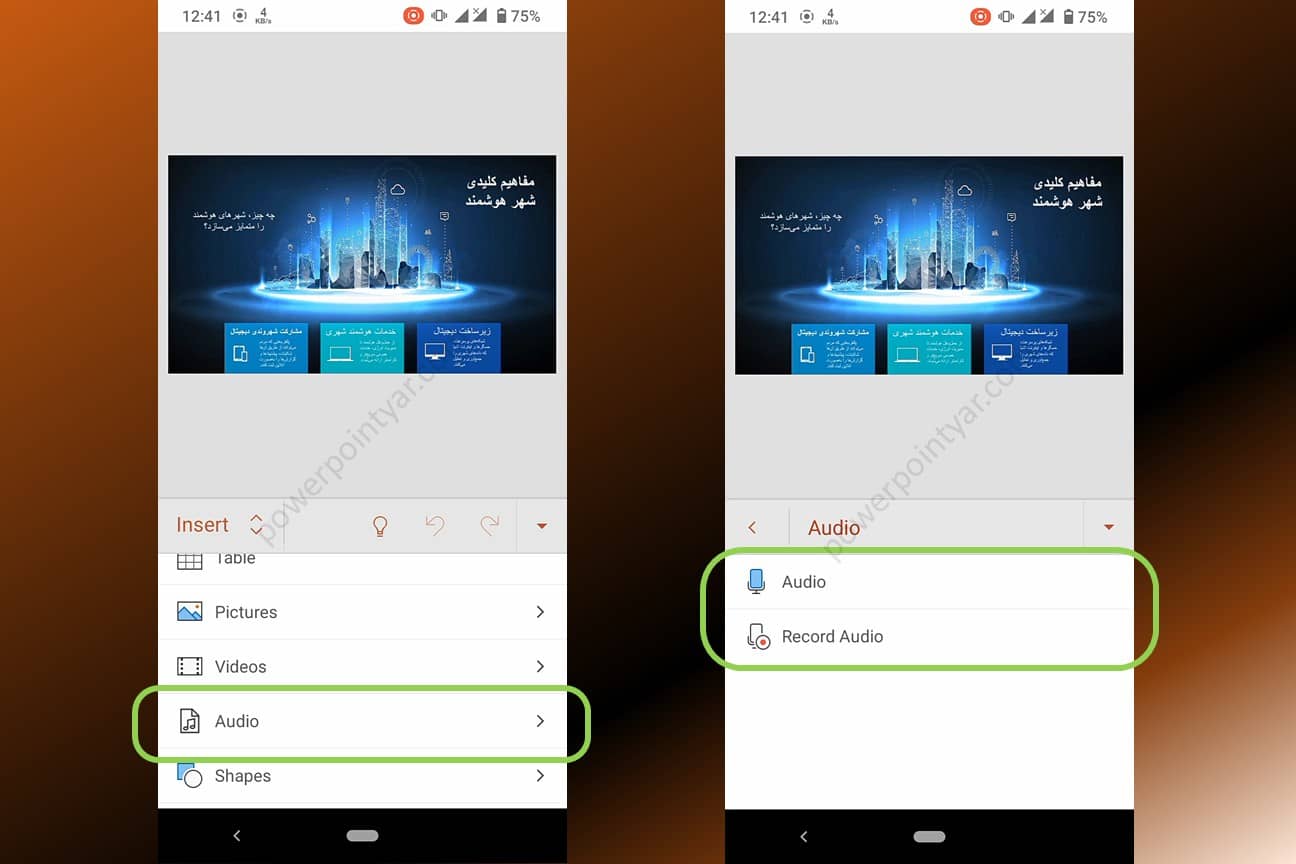
از بین گزینههای موجود زیر سربرگ Insert (شامل Table- Text Box- Pictures و غیره)، گزینه Audio که مخصوص صداگذاری روی پاورپوینت با گوشی است را انتخاب کنید. بعد از انتخاب Audio، دو گزینه خواهید داشت:
- Audio: برای افزودن صدایی است که از قبل با استفاده از دیگر ابزارهای ضبط صدا برای گوشی در حافظه ذخیره کردهاید یا افزودن موزیک و فایل صوتی در پاورپوینت.
- Recording Audio: برای ضبط صدا بهطور مستقیم در همان لحظه داخل اپلیکیشن پاورپوینت و قرار دادن آن در اسلایدها است.
با زدن گزینه اول (Audio)، وارد فولدرهای گوشیتان میشوید تا یک فایل صوتی را برای افزودن به اسلاید، انتخاب کنید.
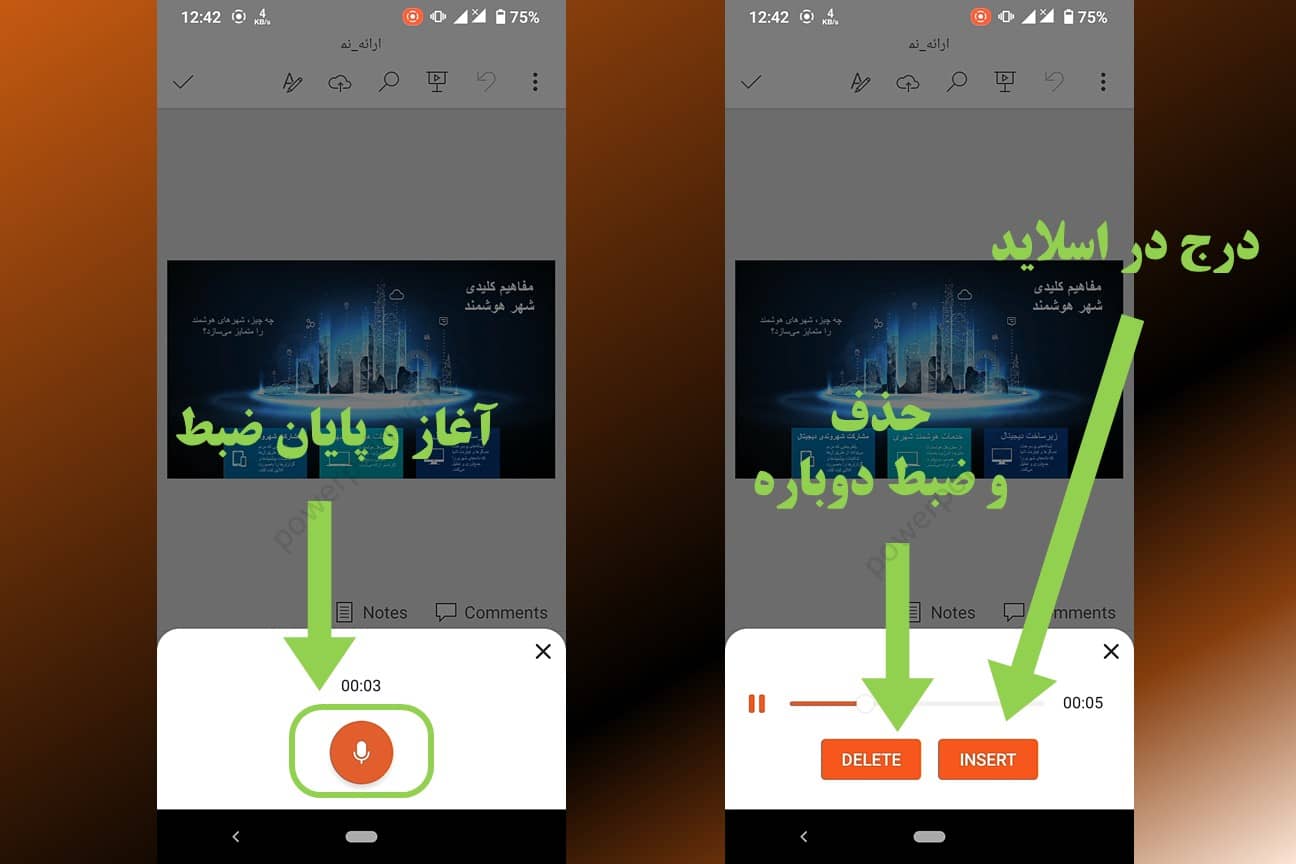
با زدن گزینه دوم (Recording Audio)، کادر دیگری مخصوص ضبط صدا برای شما باز میشود. در این کادر، دکمه میکروفون را بزنید تا ضبط صدای شما از طریق میکروفون گوشی آغاز شود. برای پایان ضبط، همان دکمه میکروفون را دوباره بزنید.
سپس در کادر جدید، امکان پخش و بررسی صدای ضبطشده قبل از افزودن آن به اسلاید را خواهید داشت. در صورت عدم رضایت، گزینه DELETE را بزنید و دوباره ضبط کنید. در صورت رضایت از صدا، گزینه Insert را بزنید تا صداگذاری در پاورپوینت و اسلاید موردنظر، انجام شود.
6- بررسی و جابجایی صدا روی اسلاید
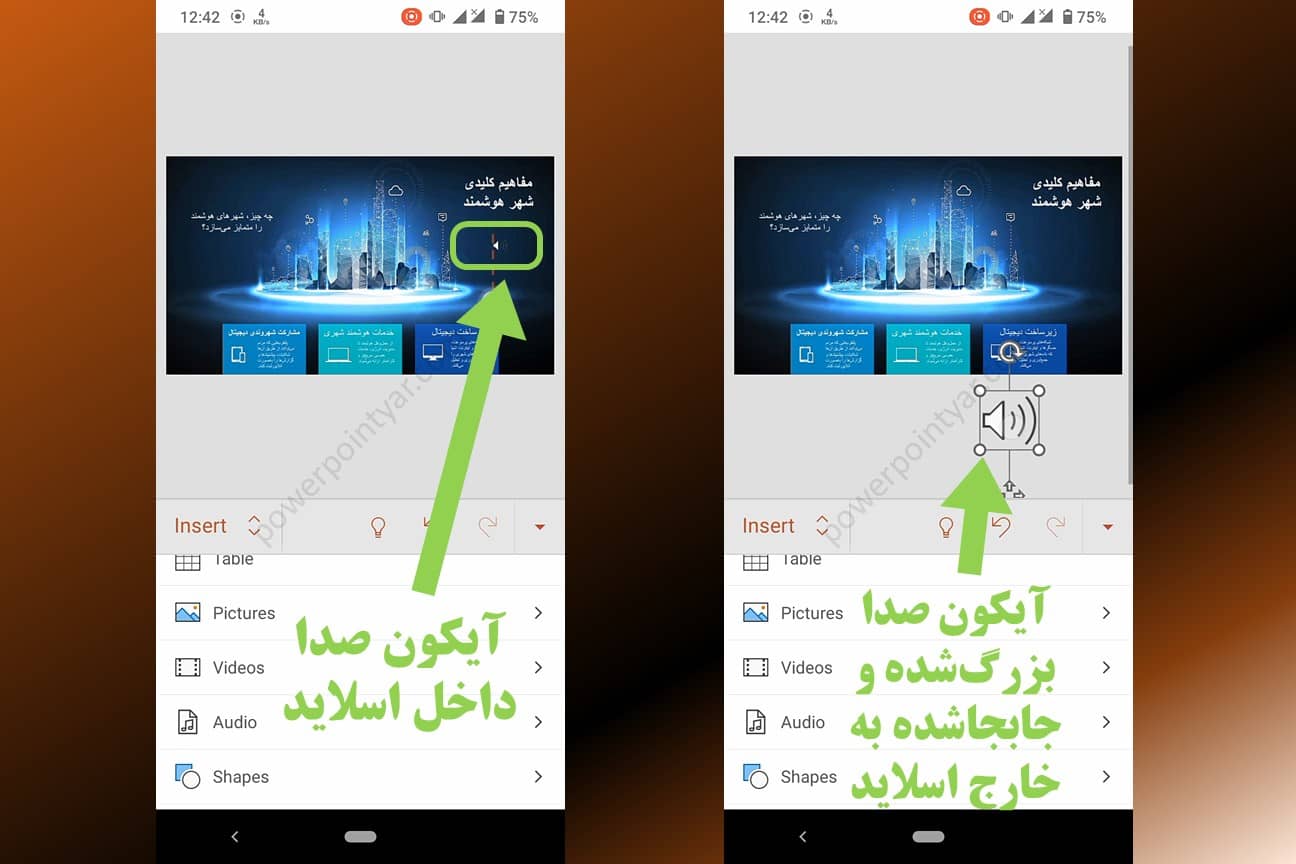
صدای اضافهشده روی اسلاید، بهشکل یک آیکون یا نماد بلندگو ظاهر میشود. هرگاه که اسلاید در حال نمایش یا ارائه باشد، با زدن روی این آیکون، پخش خواهد شد. همچنین صدا بهطور خودکار بهعنوان یکی از المانهای آن اسلاید پخش میشود.
میتوانید صدا را داخل اسلاید بگذارید تا هنگام ارائه با کلیک روی آن، بتوانید چند بار پخشش کنید. یا اگر میخواهید در ظاهر اسلایدتان تغییری ایجاد نکند، میتوان آیکون بلندگو را بیرون از حاشیههای اسلاید قرار دهید. در این حالت، صدا فقط یک بار بهعنوان یکی از مراحل اسلاید پخش خواهد شد.
مزایای جالب صداگذاری روی پاورپوینت
افزودن صدا نهتنها جذابیت و پویایی بیشتری به اسلایدها میدهد، بلکه میتواند بهطور ویژه به تقویت یادگیری و انتقال مفاهیم پیچیده کمک کند.
از مزایای مهم صداگذاری روی پاورپوینت با گوشی هوشمند یا کامپیوتر، میتوان به موارد زیر اشاره کرد:
- سادهسازی مفاهیم پیچیده: در بسیاری از موارد، اطلاعات پیچیده، نمودارهای بزرگ یا دادههای آماری بهراحتی با توضیحات صوتی سادهسازی میشوند.
- کاهش حواسپرتی: استفاده از صدا میتواند از خوابآلودگی یا حواسپرتی جلوگیری کند و افراد را بهطور فعال درگیر نگه دارد.
- تقویت ارتباط عاطفی و ایجاد پیوند انسانی: لحن و تن صدا میتواند احساسات، انرژی و حتی شوخطبعی را به مخاطب منتقل کند، این کار باعث میشود که پیامها شخصیتر و مؤثرتر شوند.
- دسترسیپذیری بیشتر: افزودن صدا به اسلایدهای پاورپوینت، به افرادی که مشکلات بینایی دارند کمک میکند تا اطلاعات را بهطور کامل درک کنند.
- یادآوری مؤثرتر: استفاده از ترکیب صدا و تصویر باعث میشود که اطلاعات در ذهن مخاطب بهتر تثبیت شوند. بهویژه در محتوای آموزشی، این روش میتواند تأثیر زیادی در یادگیری پایدار داشته باشد.
6 ترفند برای صداگذاری روی پاورپوینت با گوشی موبایل
اگر هنگام دانلود، اجرا یا نصب پاورپوینت روی گوشی اندروید به مشکل خوردهاید یا میخواهید نحوه کپی کردن صدا در پاورپوینت را بدانید، این ترفندها را حتماً بخوانید.
1- محدودیت گوگل و دانلود آسانتر از استورهای ایرانی
دانلود پاورپوینت اندروید از گوگل پلی استور، ممکن است برای افراد داخل ایران ممکن نباشد. علتش آن است که Google Play Store، بعضی از اپلیکیشنها را برای موقعیت جغرافیایی ایران ممنوع کرده است.
در این مواقع، میتوانید مایکروسافت پاورپوینت را از طریق برنامه بازار یا مایکت بهراحتی و با سرعت بالا دانلود کنید. کافی است در این استورهای ایرانی، سرچ کنید: Microsoft PowerPoint.
2- رفع مشکل در ورود به اکانت مایکروسافت در اپلیکیشن PowerPoint اندروید
گاه ورود به حساب کاربری مایکروسافت با اینترنت ایران، امکانپذیر نیست و اتصال برقرار نمیشود. این ممکن است بهدلیل ممنوعیت و فیلتر سایت مایکروسافت، عدم اجازه دسترسی به کاربران ایرانی از سوی مایکروسافت یا مشکلات اینترنت شما باشد.
میتوان با خرید فیلترشکن قوی و تغییر ایآپی، این مشکل را برطرف کرد. بعد از یک بار ورود به حساب کاربری، دیگر مشکلی ازنظر ویرایش فایل pptx یا صداگذاری روی پاورپوینت با گوشی نخواهید داشت.
3- افزایش کیفیت صدا
برای بهبود کیفیت صدای ضبط شده، فاصله مناسب را بین دهان خود و میکروفون گوشی در نظر بگیرید (نه فاصله زیاد و نه کم؛ بسته به نوع میکروفون حدود 25 تا 35 سانتیمتر فاصله مناسب است).
استفاده از میکروفون حرفهای جداگانه و اپلیکیشن ضبط صدا تخصصی، نیز برای افزایش کیفیت بسیار کارآمد خواهد بود.
4- امکان حذف، کپی و استفاده از یک صدا در سایر اسلایدها
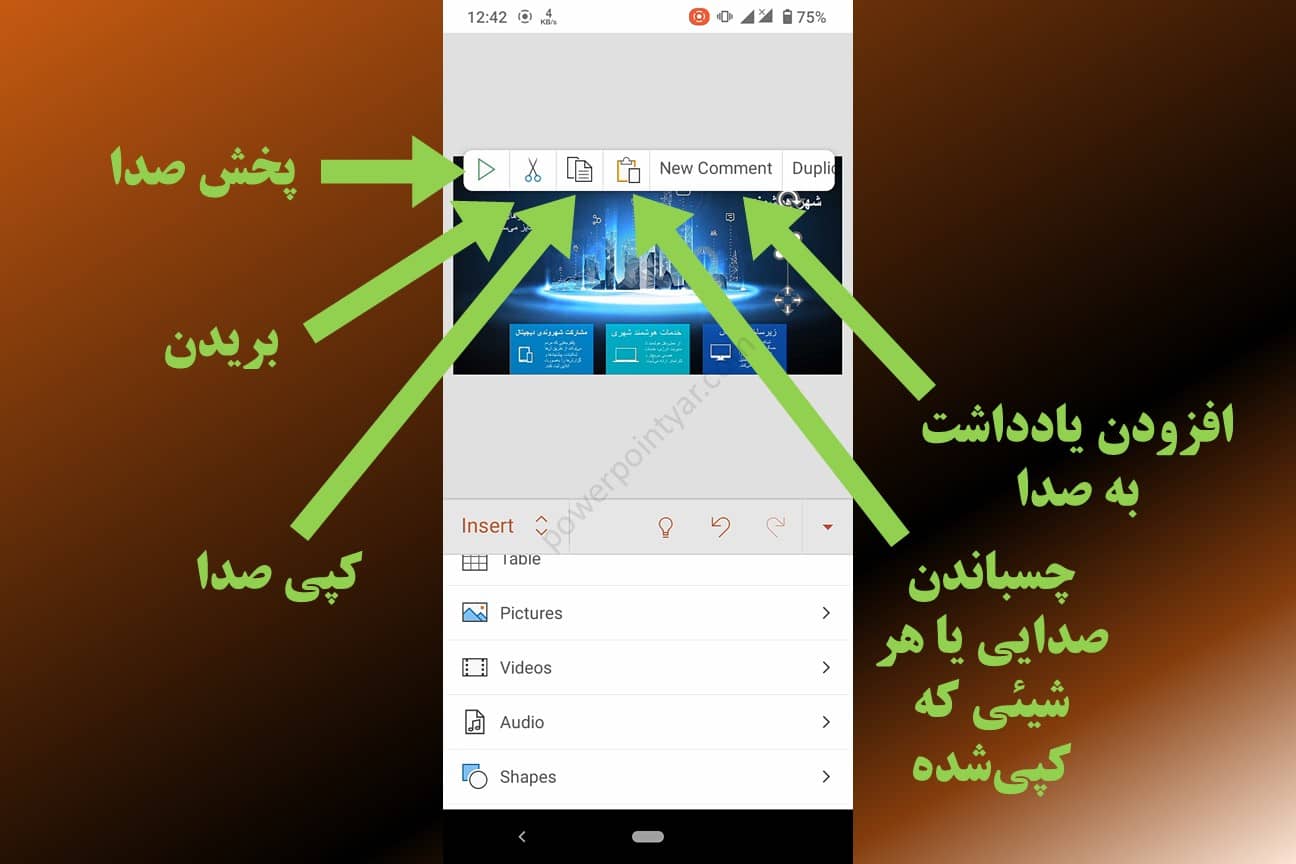
میتوانید آیکون یک صوت را کپی کنید و در اسلایدهای دیگر بچسبانید (Paste کنید) تا چند بار آن را مورداستفاده قرار دهید. یا میتوانید هرکدام از آیکونهای صدا را حذف (Delete) کنید یا امور مشابهی را روی آنها انجام دهید.
بدینمنظور، روی آیکون بلندگوشکل صدا لمس کنید تا گزینههایی در کنار آن ظاهر شوند. این گزینهها (شامل Copy, Cut, Delete, Paste و غیره) در قالب یک کادر کوچک هستند و آیکونهای خودشان را دارند. اگر میخواهید صدا را در یک اسلاید دیگر قرار دهید، ابتدا روی آن بزنید و از میان گزینهها، Copy را انتخاب کنید (آیکونی شبیه به دو برگه).
سپس کافی است به اسلایدی که میخواهید صدا آنجا کپی شود، بروید. انگشتتان را در فضای خالی آن اسلاید نگه دارید تا گزینه Paste ظاهر شود (آیکونی شبیه به یک پوشه و برگه). گزینه Paste را بزنید. صوت شما در آن اسلاید کپی میشود و قرار میگیرد.
5- مشکل فونتهای فارسی
در بعضی دستگاهها، ممکن است بعد از ویرایش پاورپوینت با گوشی، فایل شما فونتهای قبلی خود را از دست بدهد. این قسمت را حتماً چک کنید تا فونتها تغییر نکرده باشند.
6- مجوز دسترسی
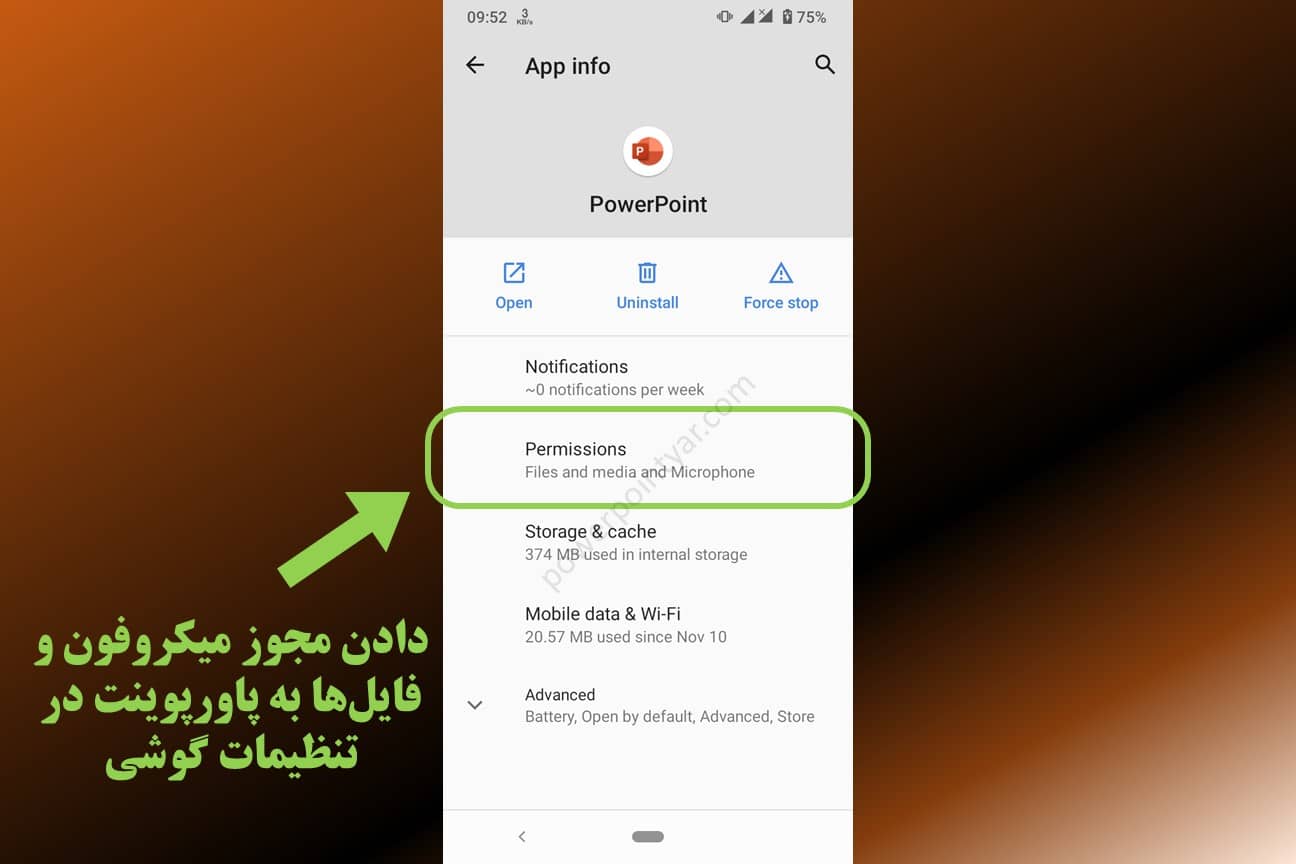
اگر برای اولین بار است که صداگذاری روی پاورپوینت با گوشی را انجام میدهید، باید در خود اپلیکیشن با رفتن به تنظیمات گوشیتان، مجوز دسترسی به میکروفون و فایلها را به اپلیکیشن Microsoft PowerPoint بدهید.
در تنظیمات یا Setting گوشی، به قسمت Applications یا Apps and notifications بروید، سپس Microsoft PowerPoint را انتخاب کنید و در گزینه Permissions، تیک Allow Access را برای استفاده از میکروفن گوشی در پاورپوینت و استفاده از فایلها روشن کنید.
سوالات متداول کاربران در رابطه با صداگذاری روی پاورپوینت با گوشی
بله. برای صداگذاری روی پاورپوینت با گوشی، ابتدا اپلیکیشن پاورپوینت را باز کنید. سپس در حالت ویرایش (Edit)، گزینه Audio در سربرگ Insert را انتخاب کنید.
شما میتوانید فایلهای صوتی با فرمتهای MP3، WAV و WMA را به پاورپوینت اضافه کنید.
بله، با گوشی آیفون نیز میتوانید از اپلیکیشن پاورپوینت برای ضبط صدا و افزودن آن به اسلایدها استفاده کنید. قابلیتهای اپلیکیشن پاورپوینت آیفون شبیه به نسخه اندروید هستند.
بله، شما میتوانید فایلهای صوتی را از دستگاههای دیگر به حافظه گوشی منتقل کرده و در پاورپوینت اضافه کنید.
در نسخه اندروید Microsoft PowerPoint، به سربرگ Insert، گزینه Audio و سپس گزینه Recording Audio بروید. دکمه میکروفون را بزنید تا ضبط آغاز شود و با همان دکمه، ضبط را تمام کنید. سپس در کادر جدید، دکمه INSERT را بزنید.
خیر، میتوانید با میکروفن داخلی گوشی خود نیز صدا را ضبط کنید. اما برای کیفیت بهتر، میکروفن خارجی توصیه میشود.
سخن پایانی
هرچند اپلیکیشن مایکروسافت پاورپوینت در گوشی، قابلیتهای بسیار خوبی دارد، اما در مقایسه با نرمافزار پاورپوینت ویندوز، امکانات آن هنوز بسیار ساده هستند. نسخه ویندوز، گزینههای پیشرفتهتری چون برش صدا، پخش اتوماتیک با تعیین زمان، تنظیم ولوم صدا، پخش در همه اسلایدها و … را در اختیار کاربر میگذارد. البته صداگذاری روی پاورپوینت با گوشی موبایل برای کسانی که نیازهای سادهای دارند یا زمان و دسترسی آنی به رایانه ندارند، توسط اپلیکیشن Microsoft PowerPoint اندروید، بسیار رضایتبخش خواهد بود.
اگر در صداگذاری پاورپوینتتان مشکل دارید یا وقت انجامش را ندارید، میتوانید برای مشاوره رایگان با ما تماس بگیرید تا راهنماییتان کنیم. اگر هم میخواهید صداگذاری بهصورت حرفهای برایتان انجام شود و یا قصد دارید کل پاورپوینتتان بهصورت اصولی طراحی و آماده ارائه شود، میتوانید سفارش پاورپوینت را در سایت پاورپوینت یار ثبت کنید.
15% تخفیف برای اولین سفارش در پاورپوینت یار
سایر مقالات پیشنهادی وبلاگ پاورپوینت یار
- آموزش رسم جدول در پاورپوینت
- نحوه نوشتن یادداشت (Note) در پاورپوینت
- چگونه پاورپوینت را ذخیره (Save) کنیم؟
- بهترین رنگ برای پاورپوینت

بیش از 10 سال است که در زمینه طراحی انواع پاورپوینت فعالیت دارم.